
什么是文档修订?#
概述#
文档修订是对文档在特定时间点的内容进行的保存记录。每次文档更新时,系统会自动创建一个 新修订。修订让您能够追踪更改、恢复到以前的版本,并了解哪些 AI 分析结果对应于每个修订。
💡 Procurize.AI 会保留您知识库中每个文档的完整、不可变的历史记录。
查看修订历史(传统方式)#
查看文档的修订步骤:
- 在 文档 页面或 分类页面 中打开文档。
- 点击 修订。
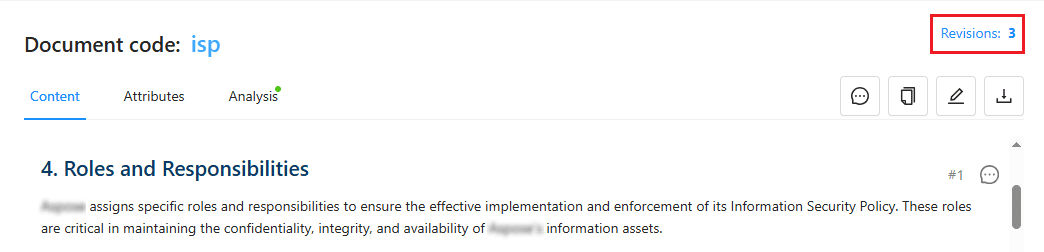
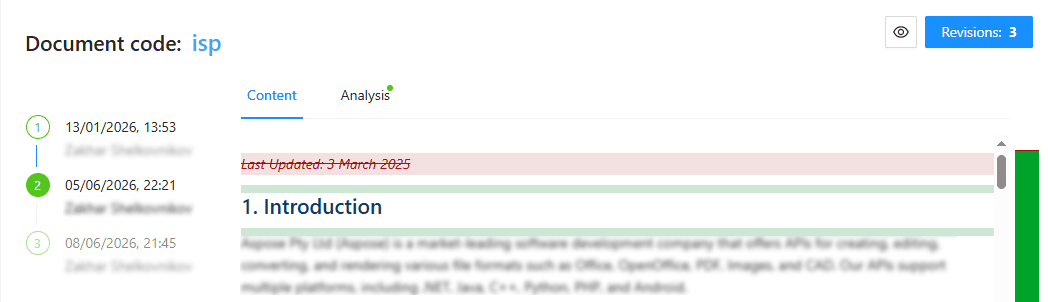
修订列表 会显示所有已保存的修订,包括:
- 修订编号
- 更改的日期和时间
- 修订的作者
新功能:在文档查看器内显示修订编号(碎片级别追踪)#
Procurize.AI 现在在您阅读任何文档时,使修订追踪 可视化,一目了然。
👉 默认视图(紧凑模式)#
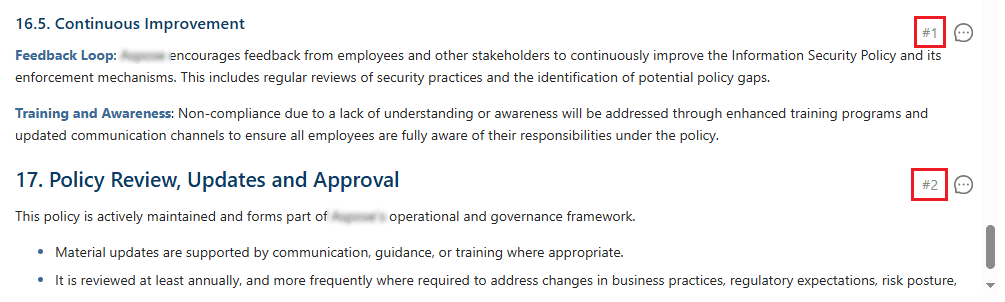
在 文档内容视图(打开文件进行阅读或编辑时),每个碎片 的上方都会显示其 自身的修订编号。
👉 点击任意修订编号 → 所有碎片的完整详情模式#
当您点击任意碎片上方的 修订编号 时,整个文档查看器 会从紧凑模式切换为 详细模式:
- 修订编号(例如 rev.7)
- 该修订的日期(例如 2026-06‑05)
- 作者(进行该更改的人的姓名)
💡 这是一种 全局切换 – 单击一次即可在整个文档中显示完整上下文,快速查看谁在何时更改了哪些内容。
👉 再次点击可收回到紧凑模式#
再次点击任意修订编号 → 所有标签恢复仅显示修订编号(紧凑模式)。
修订与 AI 分析#
- AI 驱动的文档分析结果 关联到特定修订。
- 查看修订可让您看到 该版本对应的分析结果。
- 如果文档被更新,会生成新修订,并应生成新的分析结果以反映更新后的内容。
🧠 小技巧:如果在碎片上方出现 AI 警告,点击同一碎片上方的修订编号即可查看是谁在何时引入了冲突文本。
关键要点#
- 每一次内容更改都会自动创建 新修订。
- 修订历史实现 变更追踪和回滚。
- AI 分析是 针对特定修订 的,确保历史洞察的准确性。
- 新功能:在文档查看器中,每个碎片都显示其修订编号。
- 新功能:点击任意修订编号 → 即时查看修订编号、日期和作者。
常见问题 (FAQ)#
问:每个单词都会显示修订编号吗?
答:按逻辑碎片分组。一起变更的相邻文本共享同一个修订编号。
问:展开模式下每个碎片显示的信息是否相同?
答:是的——每个碎片都会显示其各自的修订编号、日期和作者(最近一次修改该碎片的人员)。
问:如果某个碎片自文档创建后从未更改过怎么办?
答:它会显示首次修订编号(例如 #1)。点击后仍会显示原始作者和创建日期。
问:碎片修订编号在导出的 PDF/HTML 文件中可见吗?
答:不可——仅在 Procurize.AI 的网页文档查看器内部可见,以保持导出文件的整洁。
问:这在移动端/平板上可用吗?
答:可以——点击任意修订编号即可展开所有标签,再次点击即可收回。
相关文档#
到顶部