
Tài liệu sửa đổi là gì?#
Tổng quan#
Một sửa đổi tài liệu là một bản ghi đã lưu của nội dung tài liệu tại một thời điểm nhất định. Mỗi khi tài liệu được cập nhật, một sửa đổi mới sẽ tự động được tạo. Các sửa đổi cho phép bạn theo dõi các thay đổi, quay lại phiên bản trước và hiểu kết quả phân tích AI nào tương ứng với từng sửa đổi.
💡 Procurize.AI giữ một lịch sử đầy đủ, không thay đổi được của mọi tài liệu trong cơ sở tri thức của bạn.
Xem lịch sử sửa đổi (Cách truyền thống)#
Để xem các sửa đổi của tài liệu:
- Mở tài liệu từ trang Tài liệu hoặc trang danh mục.
- Nhấp vào Sửa đổi.
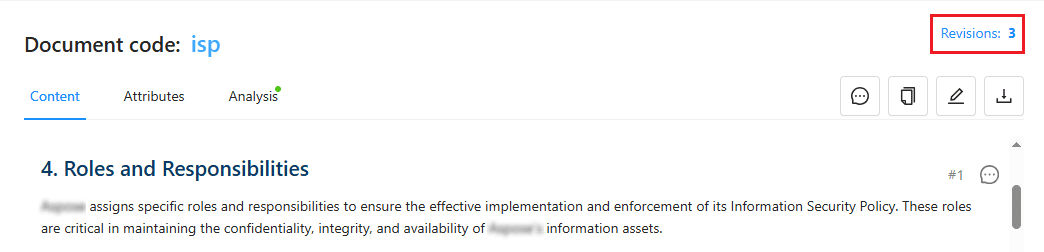
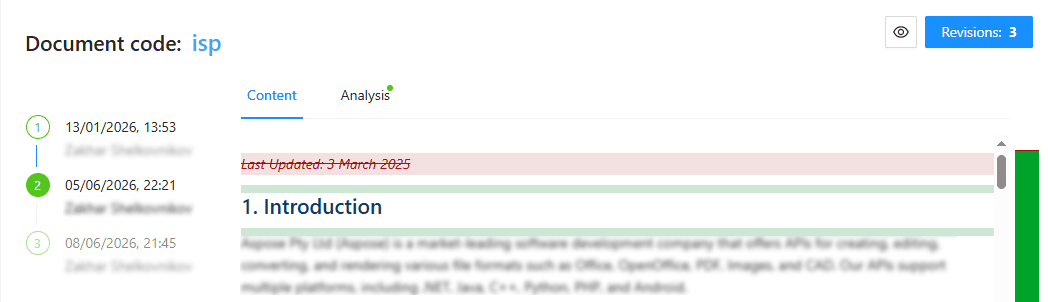
Danh sách sửa đổi hiển thị tất cả các sửa đổi đã lưu, bao gồm:
- Số sửa đổi
- Ngày và giờ thay đổi
- Tác giả của sửa đổi
Mới: Số sửa đổi trong Trình xem Tài liệu (Theo dõi mức đoạn)#
Procurize.AI giờ đây làm cho việc theo dõi sửa đổi rõ ràng về mặt hình ảnh khi bạn đọc bất kỳ tài liệu nào.
👉 Chế độ xem mặc định (gói gọn)#
Trong chế độ xem nội dung tài liệu (khi bạn mở tệp để đọc hoặc chỉnh sửa), mỗi đoạn sẽ hiển thị số sửa đổi riêng của nó phía trên.
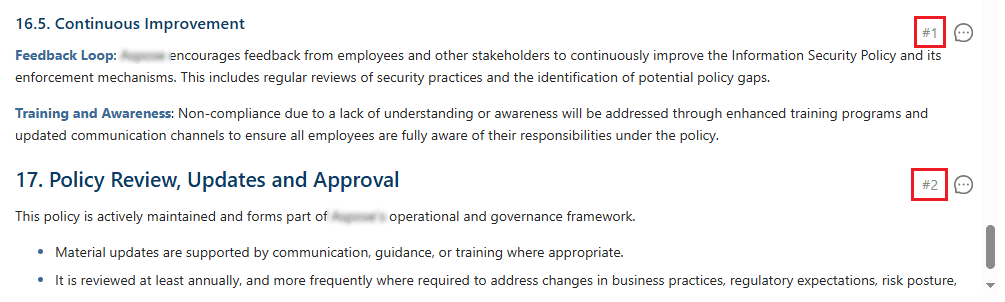
👉 Nhấp vào bất kỳ số sửa đổi nào → chế độ chi tiết đầy đủ cho TẤT CẢ các đoạn#
Khi bạn nhấp vào bất kỳ số sửa đổi nào phía trên một đoạn, toàn bộ trình xem tài liệu chuyển từ chế độ gói gọn sang chế độ chi tiết:
- Số sửa đổi (ví dụ: rev.7)
- Ngày của sửa đổi đó (ví dụ: 2026-06‑05)
- Tác giả (tên người thực hiện thay đổi đó)
💡 Đây là một công tắc toàn tài liệu – một lần nhấp sẽ hiển thị đầy đủ ngữ cảnh ở mọi nơi, giúp bạn nhanh chóng xác định ai đã thay đổi gì trong toàn bộ tài liệu.
👉 Nhấp lại để thu gọn lại chế độ gói gọn#
Nhấp vào bất kỳ số sửa đổi nào lại một lần → tất cả nhãn sẽ chỉ hiển thị số sửa đổi (chế độ gói gọn).
Sửa đổi và Phân tích AI#
- Kết quả phân tích tài liệu dựa trên AI được liên kết với một sửa đổi cụ thể.
- Xem một sửa đổi cho phép bạn thấy kết quả phân tích cho phiên bản chính xác đó.
- Nếu tài liệu được cập nhật, một sửa đổi mới sẽ được tạo và các kết quả phân tích mới nên được tạo ra để phản ánh nội dung đã cập nhật.
🧠 Mẹo: Nếu có cảnh báo AI xuất hiện phía trên một đoạn, nhấp vào số sửa đổi phía trên cùng đoạn đó để xem ai đã thêm văn bản gây xung đột – và thời điểm nào.
Các điểm chính#
- Mỗi thay đổi nội dung sẽ tạo ra một sửa đổi mới tự động.
- Lịch sử sửa đổi cho phép theo dõi thay đổi và khôi phục.
- Phân tích AI là đặc thù cho mỗi sửa đổi, đảm bảo những hiểu biết lịch sử chính xác.
- Mới: Trong trình xem tài liệu, mỗi đoạn đều hiển thị số sửa đổi của nó.
- Mới: Nhấp vào bất kỳ số sửa đổi nào → ngay lập tức xem số sửa đổi + ngày + tác giả.
Câu hỏi thường gặp (FAQ)#
Hỏi: Mỗi từ duy nhất có hiển thị số sửa đổi không?
Trả lời: Được nhóm theo đoạn logic. Các đoạn văn bản liền kề thay đổi cùng nhau sẽ chia sẻ cùng một số sửa đổi.
Hỏi: Chế độ mở rộng có hiển thị cùng một thông tin cho mỗi đoạn không?
Trả lời: Có – mỗi đoạn hiển thị số sửa đổi riêng, ngày riêng, và tác giả riêng (người đã thay đổi đoạn đó lần cuối).
Hỏi: Nếu một đoạn chưa bao giờ thay đổi kể từ khi tạo tài liệu thì sao?
Trả lời: Nó sẽ hiển thị số sửa đổi đầu tiên (ví dụ, #1). Nhấp vào vẫn sẽ hiển thị tác giả gốc và ngày tạo.
Hỏi: Các số sửa đổi đoạn có sẵn trong file PDF/HTML xuất ra không?
Trả lời: Không – chúng chỉ hiển thị trong trình xem tài liệu web của Procurize.AI (để giữ cho các file xuất ra sạch sẽ).
Hỏi: Điều này có hoạt động trên điện thoại di động/máy tính bảng không?
Trả lời: Có – chạm vào bất kỳ số sửa đổi nào để mở rộng tất cả nhãn; chạm lại để thu gọn.
Bài viết liên quan#
How to edit a document
Cách chỉnh sửa tài liệu
What is AI Document Analysis?
AI là gì trong Phân tích Tài liệu?
How to use AI Document Analysis
Cách sử dụng Phân tích Tài liệu AI