
วิธีใช้การวิเคราะห์เอกสาร AI#
ภาพรวม#
การวิเคราะห์เอกสาร AI ช่วยให้คุณวิเคราะห์เอกสารในฐานความรู้และระบุ ความไม่สอดคล้องภายใน รวมถึง ความขัดแย้งกับเอกสารสาธารณะอื่น การวิเคราะห์ช่วยปรับปรุงความแม่นยำของเอกสารและรักษาความสอดคล้องทั่วทั้งนโยบายและเอกสารอ้างอิงขององค์กรของคุณ
สิ่งใหม่ในการวิเคราะห์เอกสาร AI (2026)#
Procurize.AI ตอนนี้มอบ การวิเคราะห์เอกสารที่ใช้งานได้มากที่สุด ในตลาด เอกสารที่มีอยู่ทั้งหมดและไฟล์ใหม่ที่คุณอัปโหลดจะได้รับประโยชน์จาก:
- การวิเคราะห์อัตโนมัติ – ทำงานทันทีเมื่อมีการสร้างเอกสารหรือเปลี่ยนแปลงเนื้อหา (ไม่ต้องเริ่มด้วยตนเอง)
- การอ้างอิงความไม่สอดคล้องภายใน – แต่ละปัญหามีการอ้างอิงข้อความที่ตรงกับแหล่งที่มาพร้อมลิงก์ที่กระโดดไปยังส่วนที่มีปัญหาโดยตรง
- การแสดงตัวอย่างความขัดแย้งภายนอก – เมื่อเอกสารของคุณขัดแย้งกับรายการในฐานความรู้อื่น ๆ คุณจะเห็น ข้อความขัดแย้งจากเอกสารต้นทาง และสามารถนำทางไปยังเอกสารและส่วนอื่นนั้นได้
- คำแนะนำการปรับปรุงโดย AI – ส่วนเฉพาะที่มีข้อเสนอการเขียนใหม่เพื่อแก้ไขความขัดแย้งที่ตรวจพบทั้งหมด
- การแก้ไขครั้งเดียวด้วยคลิก – “Apply AI Suggestions” เปิดกล่องโต้ตอบให้คุณเลือกและใช้การแก้ไขอัตโนมัติ
- แบจเตือน Inline – ไอคอนเตือนปรากฏ ตรงเหนือส่วนที่ขัดแย้ง ในตัวดูเอกสาร พร้อมโมดัลที่แสดงปัญหาที่เกี่ยวข้องทั้งหมดและการแก้ไขพร้อมใช้งาน
เริ่มการวิเคราะห์ (ตอนนี้อัตโนมัติเต็มรูปแบบ)#
คุณไม่จำเป็นต้องคลิก “Start analysis” อีกต่อไป
- เมื่อคุณสร้างเอกสารใหม่ → การวิเคราะห์ AI เริ่มทันที
- เมื่อคุณแก้ไขเอกสารที่มีอยู่ → ทันทีที่บันทึกการเปลี่ยนแปลง การวิเคราะห์ใหม่จะทำงานอัตโนมัติ
💡 การวิเคราะห์ทำงานในพื้นหลัง คุณสามารถทำงานต่อได้ – ผลลัพธ์จะปรากฏใน แท็บ Analysis ทันทีที่พร้อมใช้งาน
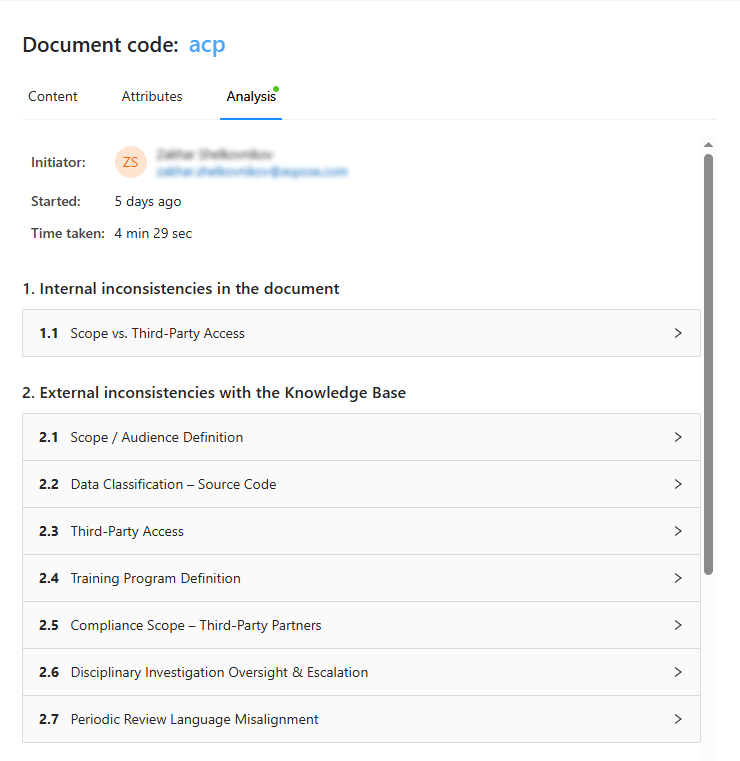
การดูผลการวิเคราะห์: สามส่วนหลัก#
เปิดเอกสารใดก็ได้ → แท็บ Analysis ผลลัพธ์จะจัดระเบียบเป็นสามพาเนลที่มีประสิทธิภาพ
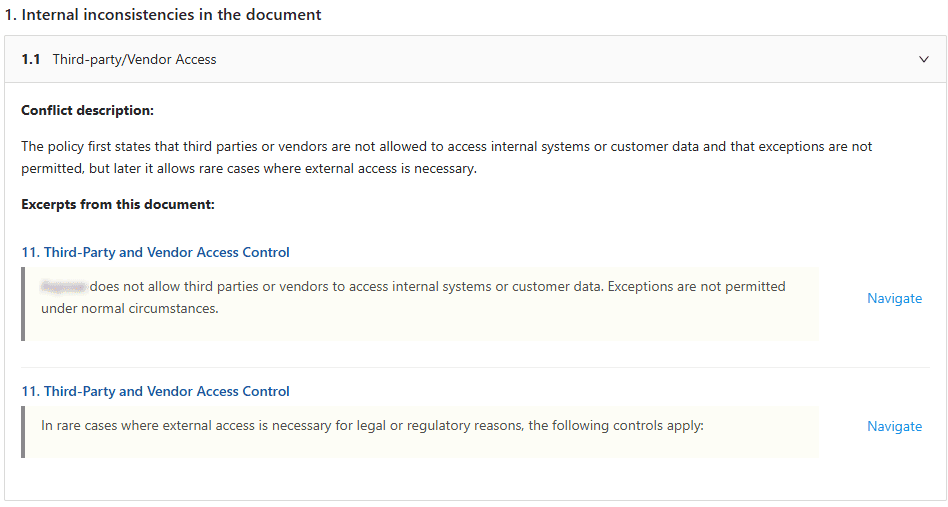
ส่วนที่ 1 – ความไม่สอดคล้องภายใน#
ความขัดแย้ง ภายในเอกสารเดียวกัน (เช่น ข้อกฎหมายที่ขัดแย้งกัน คำจำกัดความไม่ตรงกัน)
สำหรับแต่ละความไม่สอดคล้องคุณจะได้รับ:
- ข้อความอ้างอิงจากเอกสารต้นฉบับ (ส่วนข้อความที่ตรง)
- ลิงก์การนำทางอย่างรวดเร็ว → คลิกเพื่อกระโดดไปยังส่วนนั้นในพาเนลตัวดูเอกสาร
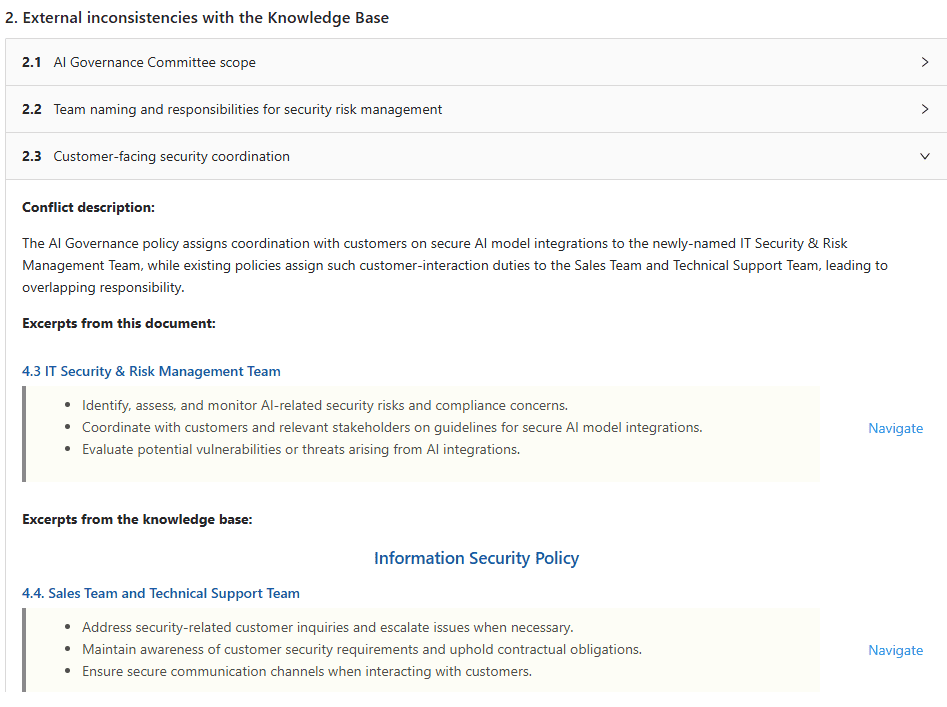
ส่วนที่ 2 – ความขัดแย้งภายนอก (กับฐานความรู้ของคุณ)#
เอกสารของคุณขัดแย้งกับ หนึ่งหรือหลายเอกสารสาธารณะ ในพื้นที่ทำงาน Procurize.AI เดียวกัน
สำหรับแต่ละความขัดแย้งภายนอกคุณจะได้รับ:
- ข้อความอ้างอิงจากเอกสารปัจจุบันของคุณ (ที่มาของความขัดแย้ง)
- ส่วนข้อความจากเอกสารฐานความรู้ที่ขัดแย้ง (แสดงว่ามีอะไรขัดกัน)
- ลิงก์การนำทางอย่างรวดเร็ว → ไปยังส่วนต้นฉบับใน เอกสารของคุณ และไปยัง เอกสารอื่น + ส่วน ในฐานความรู้
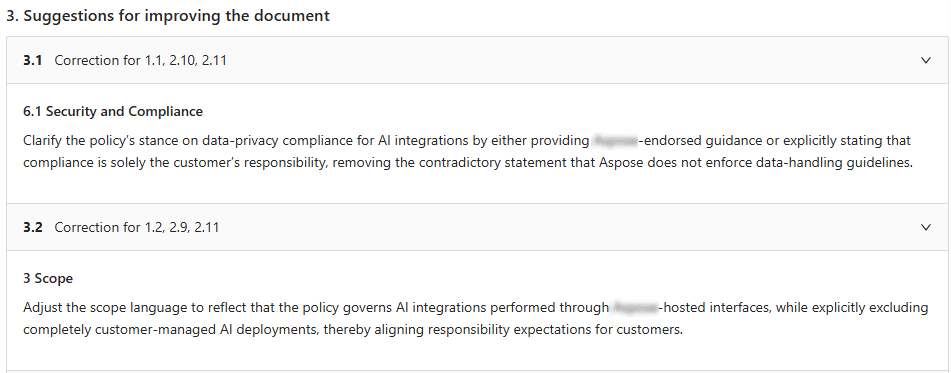
ส่วนที่ 3 – คำแนะนำ AI สำหรับแก้ไขความขัดแย้งทั้งหมด (ใหม่)#
AI ไม่ได้เพียงแค่แสดงรายการปัญหา – มันให้ แผนการปรับปรุงที่เป็นรูปธรรมและอ่านได้ง่าย :
- ข้อเสนอแบบจุดหรือย่อหน้าสำหรับการเปลี่ยนคำ, การจัดโครงสร้างใหม่, หรือการลบข้อความที่ขัดแย้ง
- ข้อเสนอออกแบบมาเพื่อแก้ ความไม่สอดคล้องภายในและภายนอก ทั้งหมดที่ระบุในส่วนที่ 1 และ 2
ปุ่ม “ใช้คำแนะนำ AI”#
ด้านล่างส่วน 3 ให้คลิก “ใช้คำแนะนำ AI” → กล่องโต้ตอบเปิดขึ้นให้คุณ:
- ดูตัวอย่างการเปลี่ยนแปลงแต่ละรายการเคียงข้างกับข้อความต้นฉบับ
- เลือกข้อเสนอแต่ละรายการหรือ ใช้ทั้งหมดพร้อมกัน
- ให้ AI เขียนใหม่โดยอัตโนมัติ (หรือใช้การแก้ไขด้วยตนเองในภายหลัง)

💡 เหมาะอย่างยิ่งสำหรับการแก้ไขความขัดแย้งด้านการปฏิบัติตามหรือนโยบายหลายรายการในเวลาไม่กี่วินาที
เครื่องหมายความขัดแย้งแบบภาพในตัวดูเอกสาร (คำเตือนเรียลไทม์)#
ขณะอ่านเอกสารใน พาเนลตัวดู คุณจะเห็น:
⚠️ ไอคอนเตือน วาง เหนือส่วนใดส่วนหนึ่ง ที่มีปัญหา (ภายในหรือภายนอก)
- หากหลายความขัดแย้งกระทบกับส่วนเดียวกัน → แบนเนอร์จะแสดงจำนวน (เช่น “2”)
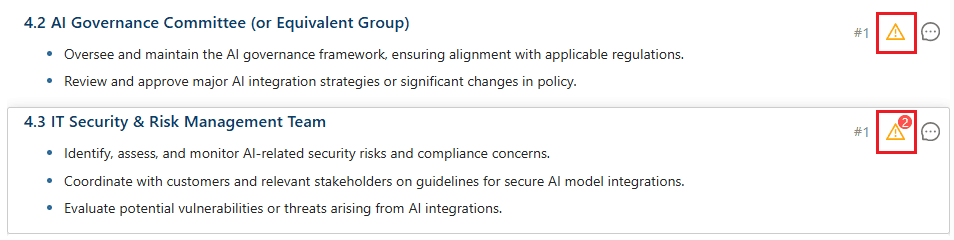
คลิกไอคอนเตือน → โมดัลเปิดขึ้นแสดง:
- ทุกความไม่สอดคล้อง/ความขัดแย้งสำหรับส่วนนั้นอย่างละเอียด
- รายละเอียดเต็ม (จากส่วน 1 และ 2)
- วิธีแก้ที่เสนอ (เช่นเดียวกับในส่วน 3 แต่กรองเฉพาะส่วนนี้)
- ตัวเลือก ใช้การแก้ไข โดยตรงจากโมดัล
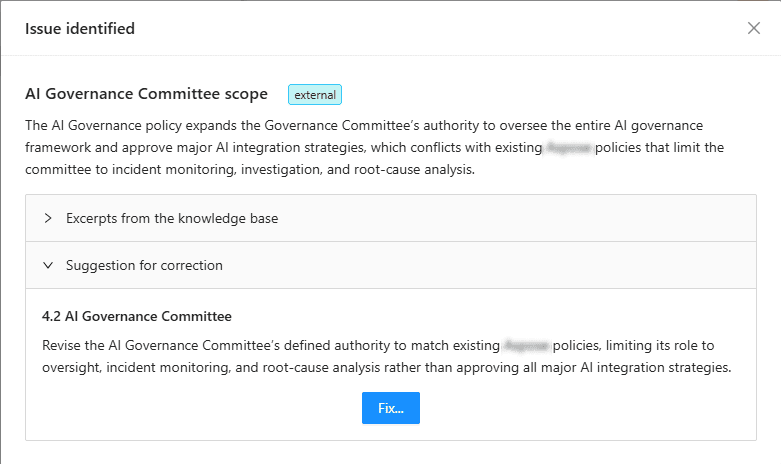
💡 ไม่ต้องเดาว่าประโยคไหนทำให้เกิดสัญญาณเตือน – คุณเห็นข้อความที่ตรงกับปัญหา + วิธีแก้โดยไม่ต้องออกจากตัวดูเอกสาร
การใช้ผลการวิเคราะห์#
คุณสามารถนำผลการวิเคราะห์ไปใช้เพื่อ:
- ปรับปรุงและอัปเดตเอกสารที่วิเคราะห์
- แก้ไขความขัดแย้งโดยการแก้ไขเอกสารอื่นที่ได้รับผลกระทบ
- ทำให้แน่ใจว่านโยบายสอดคล้องกันทั่วทั้งฐานความรู้
กระบวนการทำงานตัวอย่าง – จากการวิเคราะห์สู่เอกสารที่สะอาด#
- อัปโหลดร่างนโยบาย → การวิเคราะห์ AI ทำงานอัตโนมัติ
- เปิดแท็บ Analysis → พบ 2 ความไม่สอดคล้องภายในและ 1 ความขัดแย้งภายนอกกับนโยบาย “Data Retention” หลักของคุณ
- คลิกรายการอ้างอิง ภายใต้ความขัดแย้งภายนอก → กระโดดไปยังเอกสารอื่นและไฮไลต์ข้อที่ขัดกัน
- เลื่อนมาที่ส่วน 3 → AI เสนอ: “เปลี่ยน ‘delete after 90 days’ เป็น ‘archive after 90 days, delete after 365 days’ เพื่อให้สอดคล้องกับนโยบาย Data Retention เวอร์ชัน 2.1”
- คลิก “ใช้คำแนะนำ AI” → เลือกวิธีแก้ → เอกสารอัปเดตอัตโนมัติ
- ในตัวดู → ไอคอนเตือนหายไปหลังจากการวิเคราะห์อัตโนมัติครั้งถัดไปยืนยันการแก้ไข
ผลการวิเคราะห์และการตรวจทานเอกสาร#
ผลการวิเคราะห์เอกสาร AI เชื่อมโยงกับ รุ่นเอกสารปัจจุบัน
- หากเนื้อหาเอกสารเปลี่ยนแปลง ผลการวิเคราะห์ที่มีอยู่จะไม่แสดงในแท็บ Analysis อีกต่อไป
- ผลการวิเคราะห์เก่าจะยังคงอยู่ในพาเนล Revisions สำหรับรุ่นที่สอดคล้องกัน
หลังจากอัปเดตเอกสาร คุณสามารถรัน การวิเคราะห์เอกสาร AI อีกครั้ง เพื่อตรวจสอบว่าความไม่สอดคล้องทั้งหมดได้รับการแก้ไขแล้วหรือยัง
คำถามที่พบบ่อย (FAQ)#
ถาม: ผลการวิเคราะห์เก่าจะหายไปเมื่อเอกสารเปลี่ยนแปลงหรือไม่?
ตอบ: ไม่ – ผลการวิเคราะห์ก่อนหน้าเก็บไว้ใน พาเนล Revisions สำหรับเวอร์ชันเอกสารนั้น ๆ การวิเคราะห์อัตโนมัติใหม่จะทำงานกับรุ่นล่าสุด
ถาม: ยังคงสามารถเริ่มการวิเคราะห์ด้วยตนเองได้หรือไม่?
ตอบ: ได้ – หากคุณปิดการวิเคราะห์อัตโนมัติในการตั้งค่าพื้นที่ทำงาน คุณสามารถคลิก “Analyze now” ในแท็บ Analysis ด้วยตนเองได้
ถาม: AI เข้าใจภาษากฎหมาย/สัญญาไหม?
ตอบ: ใช่ – Procurize.AI ได้รับการฝึกฝนด้วยเอกสารการจัดซื้อ, กฎหมาย, และนโยบายองค์กร มันสามารถระบุความขัดแย้งในคำศัพท์, ภาระผูกพัน, วันที่, จำนวนเงิน, และกฎระเบียบที่บังคับใช้