
Så använder du AI-dokumentanalys#
Översikt#
AI-dokumentanalys låter dig analysera dokument i kunskapsbasen och identifiera interna inkonsekvenser samt konflikter med andra offentliga dokument. Analysen hjälper dig att förbättra dokumentens noggrannhet och upprätthålla konsistens över organisationens policys och referensmaterial.
Vad som är nytt i AI-dokumentanalys (2026)#
Procurize.AI levererar nu den mest handlingskraftiga dokumentanalysen på marknaden. Alla befintliga dokument och varje ny fil du laddar upp drar nytta av:
- Automatisk analys – Körs så snart ett dokument skapas eller dess innehåll ändras (ingen manuell start behövs).
- Citat för interna inkonsekvenser – Varje problem inkluderar ett exakt citat + en länk som hoppar direkt till den problematiska sektionen.
- Förhandsgranskning av externa konflikter – När ditt dokument motsäger andra kunskapsbas‑objekt ser du det motstridiga citatet från källdokumentet och kan navigera till det andra dokumentet & fragmentet.
- AI‑drivna förbättringsförslag – En dedikerad sektion med konkreta omskrivningsförslag för att lösa varje upptäckt konflikt.
- Ett‑klicks batch‑fixar – “Tillämpa AI‑förslag” öppnar en dialog där du kan välja och automatiskt tillämpa korrigeringar.
- Inline varnings‑badge – Varningsikoner visas direkt ovanför konfliktskapande fragment i dokumentvisaren, med en modal som visar alla relaterade problem och färdiga fixar.
Påbörja en analys (nu helt automatiskt)#
Du behöver inte längre klicka på “Starta analys”.
- När du skapar ett nytt dokument → AI‑analysen startar omedelbart.
- När du redigerar ett befintligt dokument → Så snart du sparar ändringarna körs en ny analys automatiskt.
💡 Analysen körs i bakgrunden. Du kan fortsätta arbeta – resultaten visas i Analyspanelen så snart de är klara.
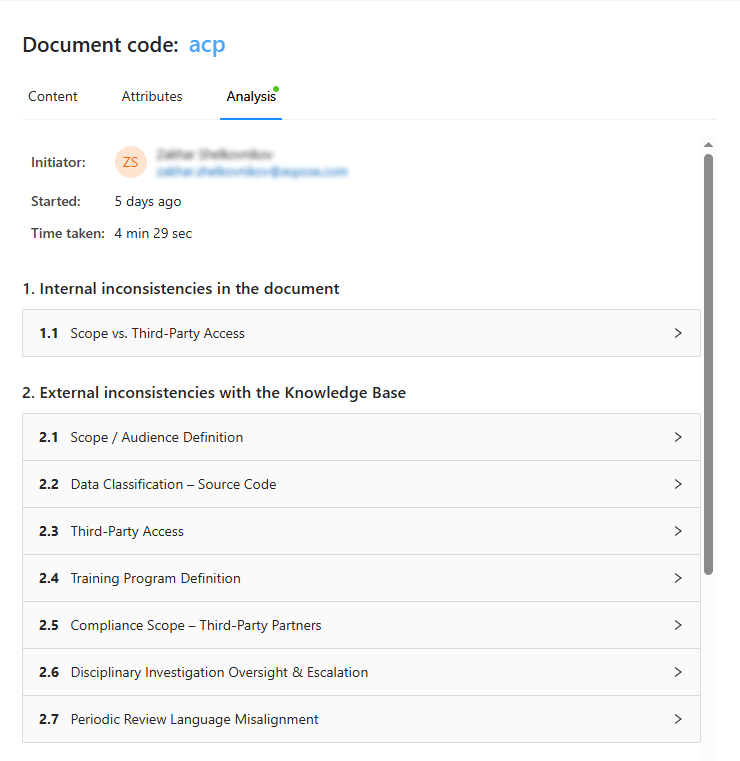 {title=“Analyseresultat” alt=“Analyseresultat”}
Visa analysresultat: tre huvudsektioner#
Öppna ett dokument → Analyspanelen. Resultaten är organiserade i tre kraftfulla paneler:
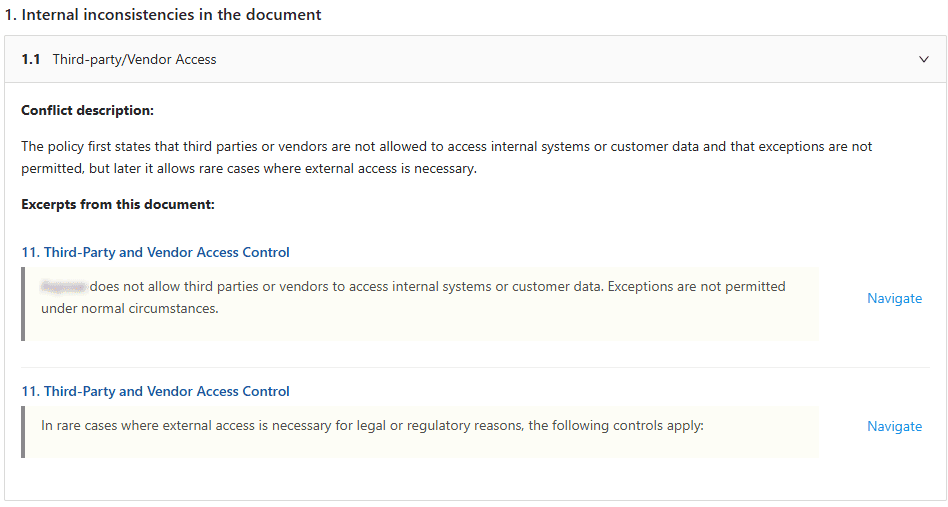
Sektion 1 – Interna inkonsekvenser#
Konflikter inom samma dokument (t.ex. motsägelsefulla klausuler, felaktiga definitioner).
För varje inkonsekvens får du:
- Citat från originaldokumentet (exakt textfragment)
- Snabbnavigeringslänk → klicka för att hoppa direkt till den sektionen i dokumentvisaren.
 {title=“Interna konflikter” alt=“Interna konflikter”}
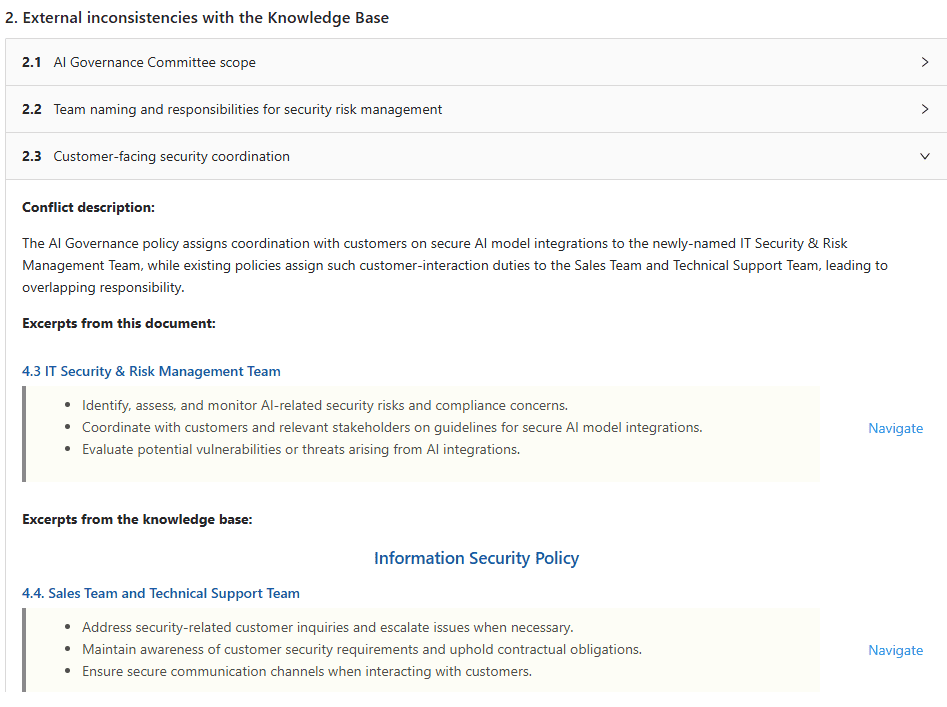
Sektion 2 – Externa konflikter (med din kunskapsbas)#
Ditt dokument motsäger ett eller flera andra offentliga dokument i samma Procurize.AI‑arbetsyta.
För varje extern konflikt får du:
- Citat från ditt aktuella dokument (där konflikten uppstår)
- Fragment från det motstridiga kunskapsbas‑dokumentet (visar exakt vad som kolliderar)
- Snabbnavigeringslänkar → både till källfragmentet i ditt dokument och till det andra dokumentet + fragmentet i kunskapsbasen.
 {title=“Externa konflikter” alt=“Externa konflikter”}
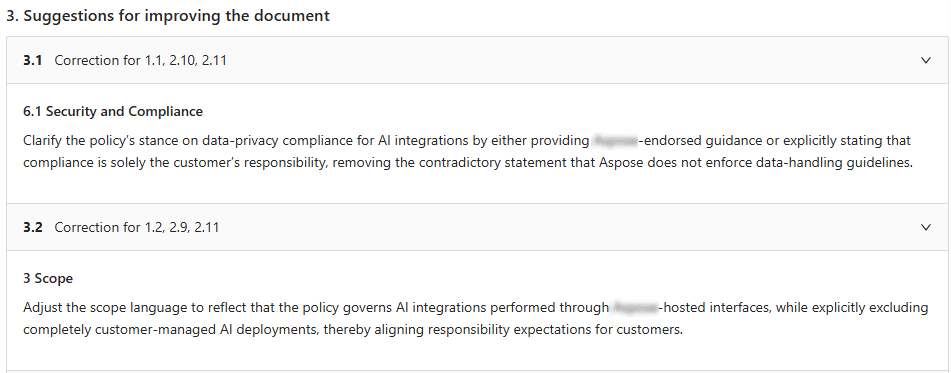
Sektion 3 – AI‑förslag för att åtgärda alla konflikter (NYTT)#
AI:n listar inte bara problemen – den ger dig en konkret, människoläsbar förbättringsplan:
- Punktlista eller paragrafförslag för omformulering, omstrukturering eller borttagning av motstridiga påståenden.
- Förslagen är utformade för att lösa alla interna & externa inkonsekvenser som anges i sektion 1 & 2.
 {title=“AI‑förslag för att åtgärda alla konflikter” alt=“AI‑förslag för att åtgärda alla konflikter”}
“Tillämpa AI‑förslag”‑knapp#
Under sektion 3 klickar du på “Tillämpa AI‑förslag” → en dialog öppnas där du kan:
- Förhandsgranska varje föreslagen ändring sida‑vid‑sida med originaltexten.
- Välja enskilda förslag eller tillämpa alla på en gång.
- Låta AI automatiskt skriva om dokumentet (eller tillämpa ändringarna manuellt senare).
 {title=“Tillämpa AI‑förslag” alt=“Tillämpa AI‑förslag”}
💡 Perfekt för batch‑fix av flera efterlevnads‑ eller policy‑konflikter på sekunder.
Visuella konfliktmarkörer i dokumentvisaren (realtidsvarningar)#
När du läser dokumentet i visarpanelen ser du:
⚠️ Varningsikoner placerade ovanför alla fragment som innehåller ett eller flera problem (internt eller externt).
- Om flera konflikter påverkar samma fragment → badge‑en visar antalet (t.ex. “2”).
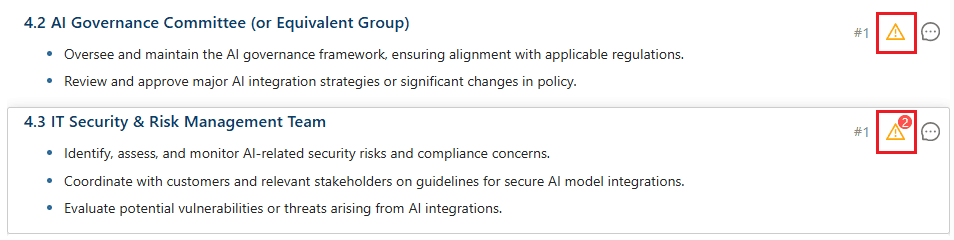 {title=“Visuella konfliktmarkörer” alt=“Visuella konfliktmarkörer”}
Klicka på varningsikonen → en modal dialog öppnas som visar:
- Alla inkonsekvenser/konflikter för just det fragmentet.
- Fullständig beskrivning (från sektion 1 & 2).
- Föreslagen åtgärd (samma som i sektion 3, men filtrerad på detta fragment).
- Möjlighet att tillämpa åtgärden direkt från modalen.
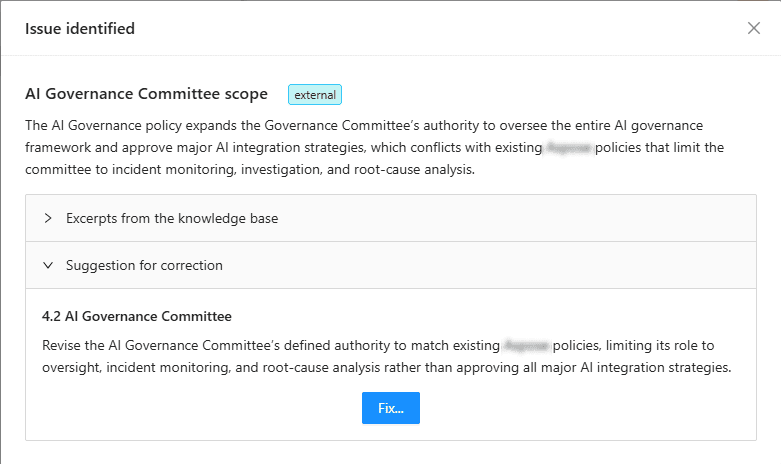 {title=“Visuell konflikt‑modal i dokumentsektionen” alt=“Visuell konflikt‑modal i dokumentsektionen”}
💡 Ingen gissning längre om vilken mening som orsakar den röda flaggan – du ser exakt text + lösning utan att lämna visaren.
Använda analysresultaten#
Du kan använda analysens fynd för att:
- Uppdatera och förbättra det analyserade dokumentet
- Lösa konflikter genom att redigera andra påverkade dokument
- Säkerställa policy‑överensstämmelse över kunskapsbasen
Exempel‑arbetsflöde – Från analys till rent dokument#
- Ladda upp ett utkast till policy → AI‑analysen körs automatiskt.
- Öppna Analyspanelen → ser 2 interna inkonsekvenser och 1 extern konflikt med din huvud‑“Databevarande”‑policy.
- Klicka på citatet under extern konflikt → hoppar till det andra dokumentet och markerar den motsägelsefulla klausulen.
- Scrolla till Sektion 3 → AI föreslår: “Byt ut ‘radera efter 90 dagar’ mot ‘arkivera efter 90 dagar, radera efter 365 dagar’ för att stämma överens med Databevarande‑policy v2.1.”
- Klicka på “Tillämpa AI‑förslag” → välj fixen → dokumentet uppdateras automatiskt.
- I visaren → varningsikonerna försvinner efter nästa auto‑analys bekräftar att åtgärden är genomförd.
Analysresultat och dokumentrevisioner#
AI‑dokumentanalysens resultat är kopplade till den aktuella dokumentrevisionen.
- Om dokumentinnehållet ändras visas de befintliga analysresultaten inte längre i Analys‑fliken.
- Tidigare analysresultat finns kvar i Revision‑panelen för den motsvarande revisionen.
Efter att du uppdaterat dokumentet kan du köra AI‑dokumentanalys igen för att verifiera att inkonsekvenserna är lösta.
Vanliga frågor (FAQ)#
Q: Förlorar jag gamla analysresultat när dokumentet ändras?
A: Nej – tidigare resultat sparas i Revision‑panelen för just den dokumentversionen. Den nya auto‑analysen körs på den senaste revisionen.
Q: Kan jag fortfarande starta en analys manuellt?
A: Ja – om du inaktiverar auto‑analys i arbetsyte‑inställningarna kan du manuellt klicka på “Analysera nu” i Analys‑fliken.
Q: Förstår AI juridiskt/kontraktsmässigt språk?
A: Ja – Procurize.AI är tränad på inköps‑, juridiska‑ och företagspolicy‑dokument. Den identifierar konflikter i terminologi, skyldigheter, datum, belopp och styrande regler.