
Ako použiť AI analýzu dokumentov#
Prehľad#
AI analýza dokumentov vám umožňuje analyzovať dokumenty v znalostnej báze a identifikovať vnútorné nekonzistencie a konflikty s inými verejnými dokumentami. Analýza vám pomáha zlepšiť presnosť dokumentov a udržiavať konzistenciu naprieč politikami a referenčnými materiálmi vašej organizácie.
Čo je nového v AI analýze dokumentov (2026)#
Procurize.AI teraz poskytuje najakčnejšiu analýzu dokumentov na trhu. Všetky existujúce dokumenty a každý nový súbor, ktorý nahrajete, využívajú:
- Automatická analýza – spustí sa okamžite, keď je dokument vytvorený alebo sa jeho obsah zmení (nie je potrebný ručný spúšťač).
- Citácie vnútorných nekonzistencií – každá chyba obsahuje presný citát + odkaz, ktorý preskočí priamo na problematickú sekciu.
- Náhľady externých konfliktov – keď sa váš dokument nezhoduje s inými položkami znalostnej bázy, zobrazí sa konfliktný citát(ty) z pôvodného dokumentu a môžete prejsť na ten ďalší dokument a fragment.
- Návrhy vylepšení poháňané AI – samostatná sekcia s konkrétnymi návrhmi na preformulovanie, ktoré vyriešia každý zistený konflikt.
- Jednoklikové hromadné opravy – “Použiť AI návrhy” otvorí dialóg, kde vyberiete a automaticky aplikujete opravy.
- Inline varovné odznaky – varovné ikony sa objavia priamo nad konfliktnými fragmentmi v prehliadači dokumentu, s modalom, ktorý zobrazuje všetky súvisiace problémy a pripravené opravy.
Spustenie analýzy (teraz úplne automatické)#
Už nemusíte kliknúť na “Spustiť analýzu”.
- Keď vytvoríte nový dokument → AI analýza začne okamžite.
- Keď upravujete existujúci dokument → Hneď po uložení zmien sa spustí nová analýza automaticky.
💡 Analýza beží na pozadí. Môžete pokračovať v práci – výsledky sa zobrazia v karte Analýza, akonáhle budú pripravené.
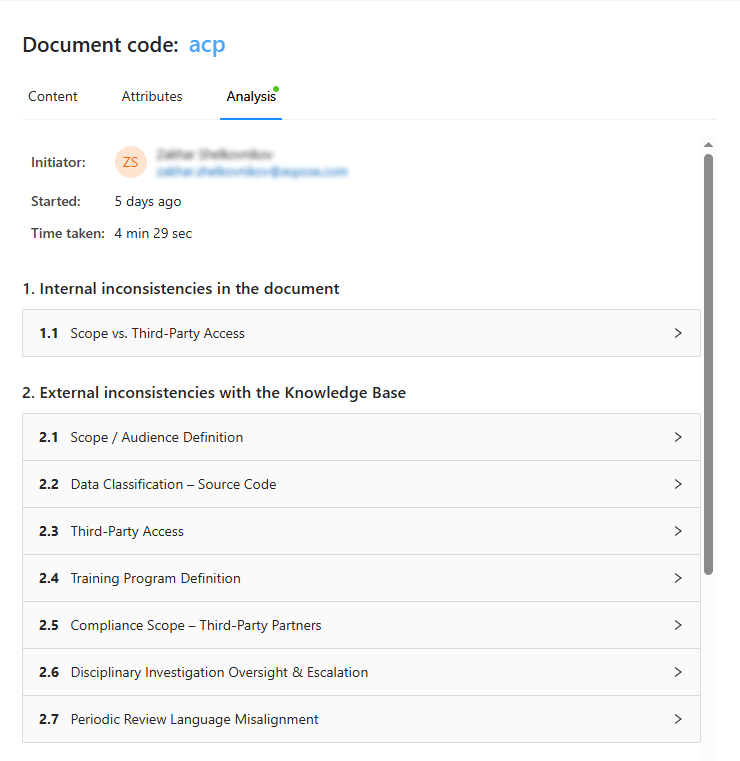 {title=“Výsledok analýzy” alt=“Výsledok analýzy”}
Zobrazenie výsledkov analýzy: Tri hlavné sekcie#
Otvorte ľubovoľný dokument → karta Analýza. Výsledky sú rozdelené do troch výkonných panelov:
Sekcia 1 – Vnútorné nekonzistencie#
Konflikty v rámci rovnakého dokumentu (napr. protichodné klauzuly, nezhodné definície).
Pre každú nekonzistenciu získate:
- Citát z pôvodného dokumentu (presný textový fragment)
- Rýchly odkaz → kliknutím preskočíte priamo na túto sekciu v prehliadači dokumentu.
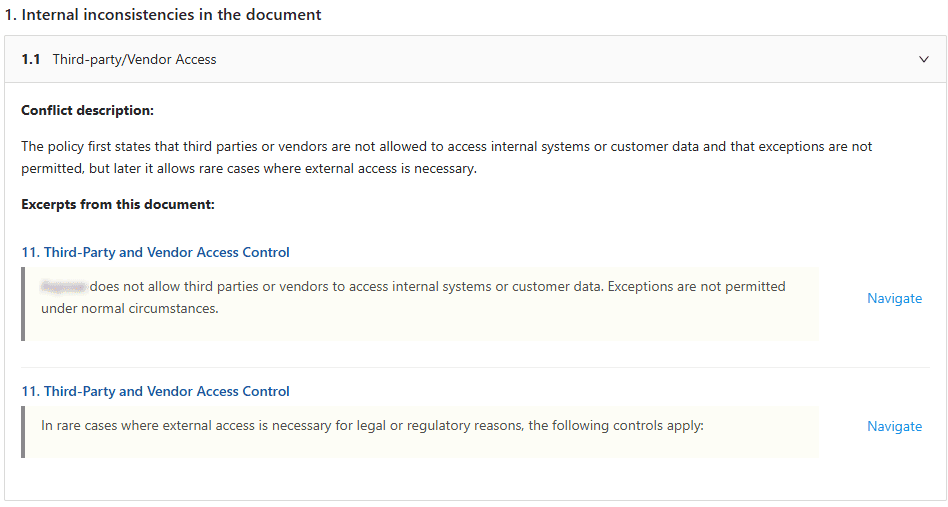 {title=“Vnútorné konflikty” alt=“Vnútorné konflikty”}
Sekcia 2 – Externé konflikty (s vašou Znalostnou bázou)#
Váš dokument je v rozpore s jedným alebo viacerými inými verejnými dokumentmi v rovnakom pracovnom priestore Procurize.AI.
Pre každý externý konflikt získate:
- Citát z vášho aktuálneho dokumentu (kde konflikt vzniká)
- Fragment(y) z konfliktného dokumentu znalostnej bázy (ukazujú presne, čo je v rozpore)
- Rýchle odkazy → na zdrojový fragment vo vašom dokumente aj na iný dokument + fragment v znalostnej báze.
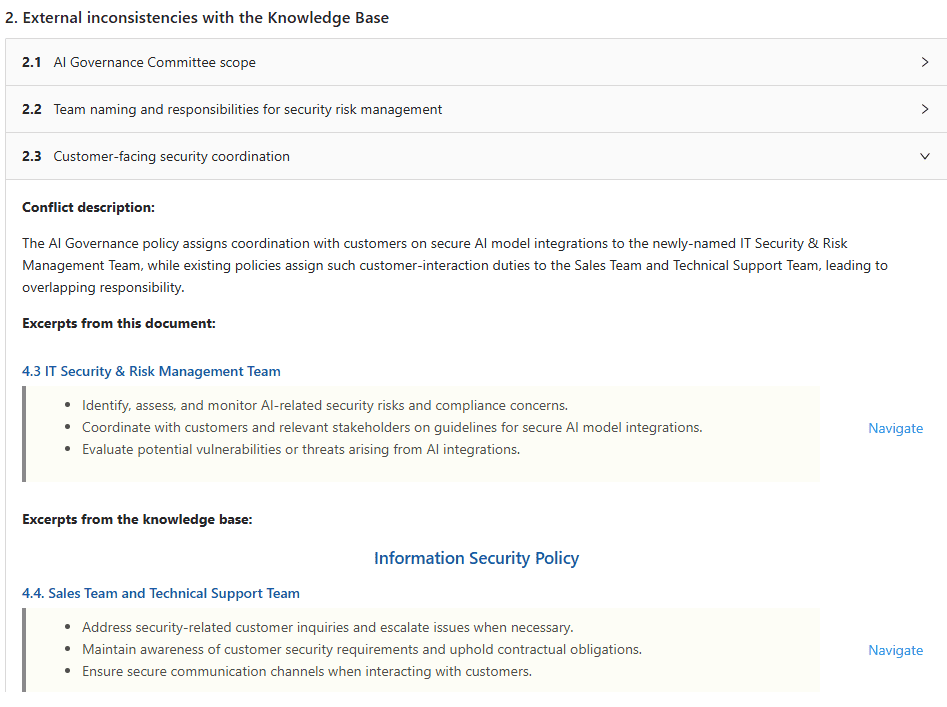 {title=“Externé konflikty” alt=“Externé konflikty”}
Sekcia 3 – AI návrhy na opravu všetkých konfliktov (NOVINKA)#
AI nerobí len zoznam problémov – poskytuje konkrétny, ľudsky čitateľný plán zlepšení:
- Odporúčania vo forme odrážok alebo odsekov na preformulovanie, štruktúrovanie alebo odstránenie konfliktných výrokov.
- Navrhované riešenia sú určené na vyriešenie každej vnútornej aj externej nekonzistencie uvedenej v sekciách 1 a 2.
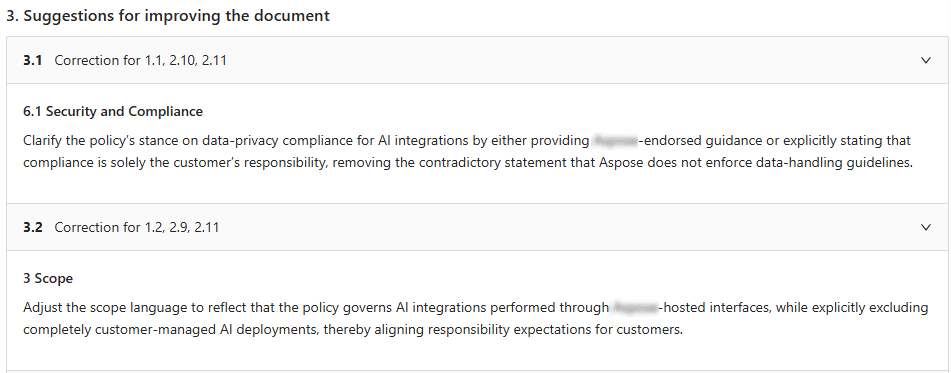 {title=“AI návrhy na opravu všetkých konfliktov” alt=“AI návrhy na opravu všetkých konfliktov”}
Tlačidlo “Použiť AI návrhy”#
Pod sekciou 3 kliknite na “Použiť AI návrhy” → otvorí sa dialóg, kde môžete:
- Náhľadne porovnať každú navrhovanú zmenu so pôvodným textom.
- Vybrať jednotlivé návrhy alebo aplikovať všetky naraz.
- Nechať AI automaticky preformulovať dokument (alebo aplikovať zmeny manuálne neskôr).
 {title=“Použiť AI návrhy” alt=“Použiť AI návrhy”}
💡 Ideálne na hromadné opravy viacerých súladových alebo politických konfliktov v priebehu niekoľkých sekúnd.
Vizuálne označenia konfliktov v prehliadači dokumentu (varovania v reálnom čase)#
Pri čítaní dokumentu v paneli prehliadača uvidíte:
⚠️ Varovné ikony umiestnené nad každým fragmentom, ktorý obsahuje jeden alebo viac problémov (vnútorných alebo externých).
- Ak viacero konfliktov ovplyvňuje rovnaký fragment → odznak zobrazuje počet (napr. “2”).
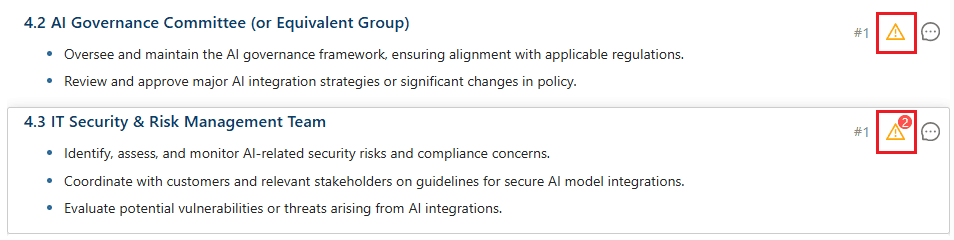 {title=“Vizuálne označenia konfliktov” alt=“Vizuálne označenia konfliktov”}
Kliknutím na varovnú ikonu sa otvorí modalny dialóg, ktorý ukazuje:
- Každú nekonzistenciu/konflikt pre tento konkrétny fragment.
- Úplný popis (z sekcií 1 a 2).
- Navrhované riešenie (rovnako ako v sekcii 3, ale filtrované pre tento fragment).
- Možnosť aplikovať opravu priamo z modalu.
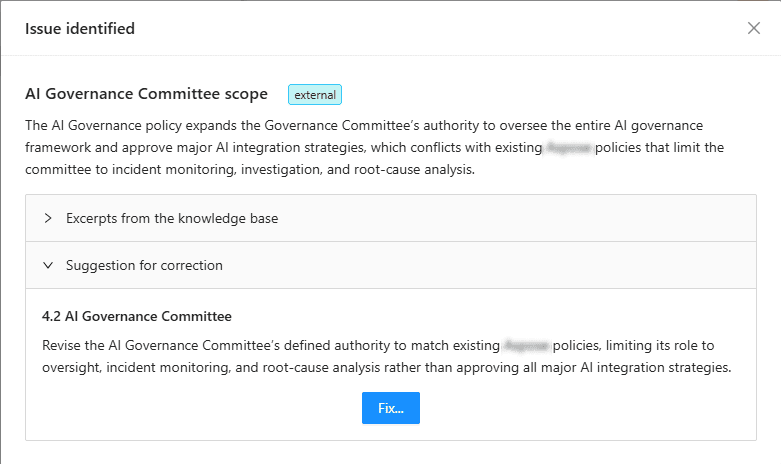 {title=“Vizuálny konflikt v modálnom okne” alt=“Vizuálny konflikt v modálnom okne”}
💡 Už viac nehádate, ktorá veta spúšťa červenú vlajku – vidíte presný text + riešenie bez opustenia prehliadača.
Využitie výsledkov analýzy#
Výsledky analýzy môžete využiť na:
- Aktualizáciu a vylepšenie analyzovaného dokumentu
- Riešenie konfliktov úpravou ostatných postihnutých dokumentov
- Zabezpečenie zhody politík naprieč celou znalostnou bázou
Príklad pracovného postupu – od analýzy po čistý dokument#
- Nahrajte návrh politiky → AI analýza sa spustí automaticky.
- Otvorte kartu Analýza → zobrazia sa 2 vnútorné nekonzistencie a 1 externý konflikt s vašou hlavnou politikou “Ukladanie údajov”.
- Kliknite na citát pod externým konfliktom → preskočí na iný dokument a zvýrazní konfliktnú klauzulu.
- Prejdite na Sekciu 3 → AI navrhuje: “Nahradiť ‘vymazať po 90 dňoch’ výrazom ‘archivovať po 90 dňoch, vymazať po 365 dňoch’ na zosúladenie s politikou Ukladanie údajov v.2.1.”
- Kliknite na “Použiť AI návrhy” → vyberte opravu → dokument sa automaticky aktualizuje.
- V prehliadači → varovné ikony zmiznú po nasledujúcej automatickej analýze, ktorá potvrdí vyriešenie.
Výsledky analýzy a revízie dokumentov#
Výsledky AI analýzy dokumentov sú previazané s aktuálnou revíziou dokumentu.
- Ak sa obsah dokumentu zmení, existujúce výsledky analýzy sa už nezobrazia v karte Analýza.
- Predchádzajúce výsledky analýzy zostanú dostupné v paneli Revízie pre príslušnú revíziu.
Po aktualizácii dokumentu môžete spustiť AI analýzu dokumentov znova, aby ste overili, že nekonzistencie boli vyriešené.
Často kladené otázky (FAQ)#
Q: Stratím staré výsledky analýzy, keď sa dokument zmení?
A: Nie – predchádzajúce výsledky sú uložené v paneli Revízie pre tú konkrétnu verziu dokumentu. Nová automatická analýza sa spustí na najnovšej revízii.
Q: Môžem stále spustiť analýzu manuálne?
A: Áno – ak v nastaveniach pracovného priestoru vypnete automatickú analýzu, môžete manuálne kliknúť na “Analyzovať teraz” v karte Analýza.
Q: Rozumie AI právnemu/kontraktovému jazyku?
A: Áno – Procurize.AI je trénovaný na zadaniach z obstarávania, práva a firemných politík. Identifikuje konflikty v terminológii, povinnostiach, dátumoch, sumách a regulačných pravidlách.