
Как использовать AI-анализ документов#
Обзор#
AI‑анализ документов позволяет анализировать документы в базе знаний и выявлять внутренние несоответствия а также конфликты с другими публичными документами. Анализ помогает повысить точность документов и поддерживать согласованность политик и справочных материалов вашей организации.
Что нового в AI‑анализе документов (2026)#
Procurize.AI теперь предоставляет самый практичный анализ документов на рынке. Все существующие документы и каждый новый файл, который вы загружаете, получают преимущества:
- Автоматический анализ – Запускается в момент создания документа или изменения его содержимого (без необходимости ручного старта).
- Цитаты внутренних несоответствий – Каждый найденный вопрос включает точную цитату + ссылку, которая сразу переходит к проблемному фрагменту.
- Предпросмотр внешних конфликтов – Когда ваш документ противоречит другим элементам базы знаний, вы видите конфликтующие цитаты из исходного документа и можете перейти к тому документу & фрагменту.
- AI‑поддерживаемые предложения по улучшению – Выделенный раздел с конкретными рекомендациями по переписыванию для устранения каждого обнаруженного конфликта.
- Пакетное исправление в один клик – Кнопка «Применить AI‑предложения» открывает диалог, где можно выбрать и автоматически применить коррекции.
- Встроенные значки предупреждений – Иконки‑предупреждения появляются непосредственно над конфликтующими фрагментами в просмотрщике документов, а модальное окно показывает все связанные проблемы и готовые к применению исправления.
Запуск анализа (теперь полностью автоматический)#
Больше не нужно нажимать «Start analysis».
- При создании нового документа → AI‑анализ начинается мгновенно.
- При редактировании существующего документа → Как только вы сохраняете изменения, запускается новый автоматический анализ.
💡 Анализ происходит в фоновом режиме. Вы можете продолжать работу — результаты появляются во вкладке Анализ, как только они готовы.
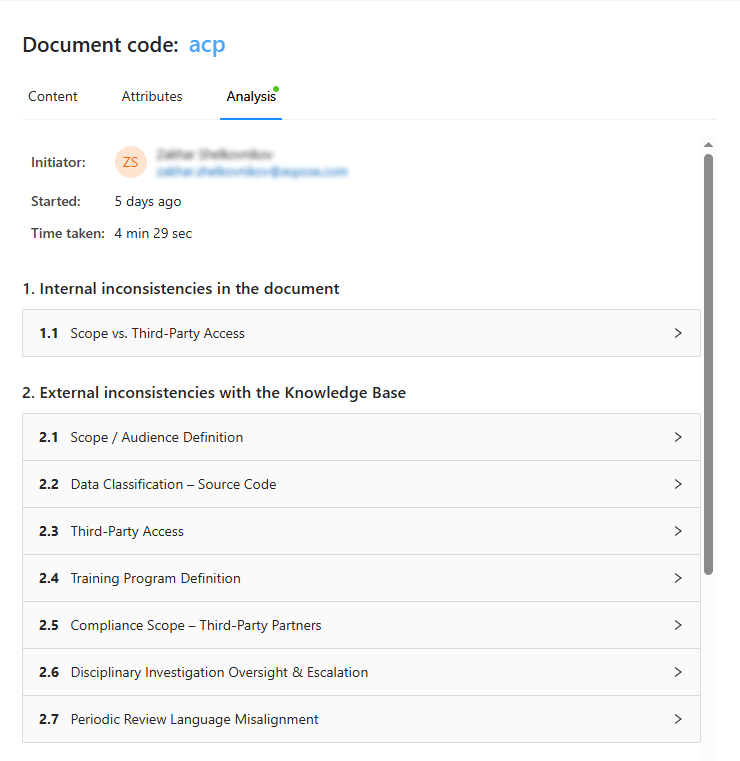
Просмотр результатов анализа: три основных раздела#
Откройте любой документ → вкладка Анализ. Результаты организованы в три мощных панели:
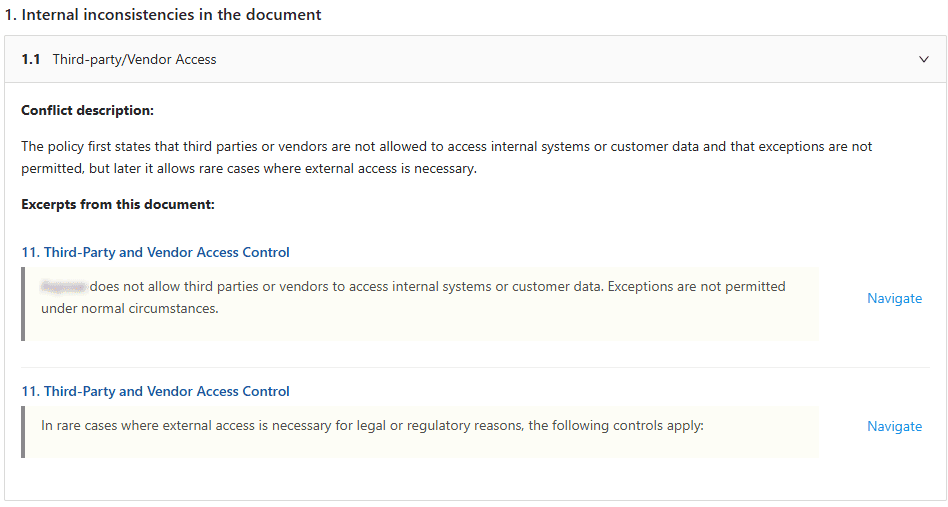
Раздел 1 – Внутренние несоответствия#
Конфликты внутри одного документа (например, противоречивые пункты, несовпадающие определения).
Для каждого несоответствия вы получаете:
- Цитату из оригинального документа (точный фрагмент текста)
- Ссылку быстрой навигации → нажмите, чтобы перейти прямо к этому разделу в панели просмотрщика документа.
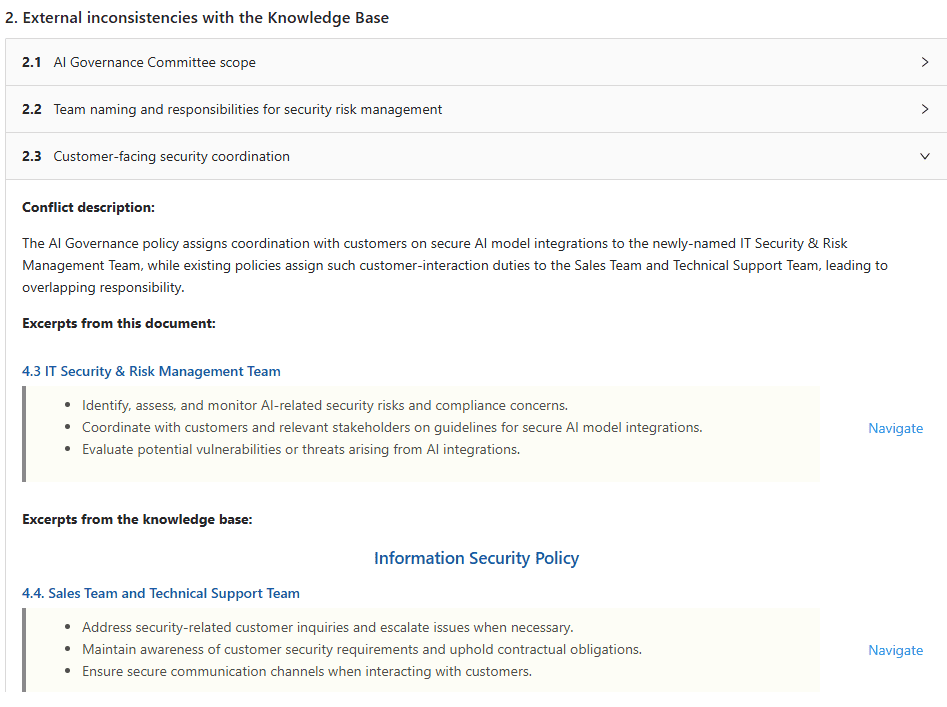
Раздел 2 – Внешние конфликты (с вашей Базой знаний)#
Ваш документ противоречит одному или нескольким другим публичным документам в том же рабочем пространстве Procurize.AI.
Для каждого внешнего конфликта вы получаете:
- Цитату из вашего текущего документа (где возникает конфликт)
- Фрагмент(ы) из конфликтующего документа базы знаний (показывающие точную противоречивую часть)
- Ссылки быстрой навигации → как к исходному фрагменту в вашем документе, так и к другому документу + фрагменту в базе знаний.
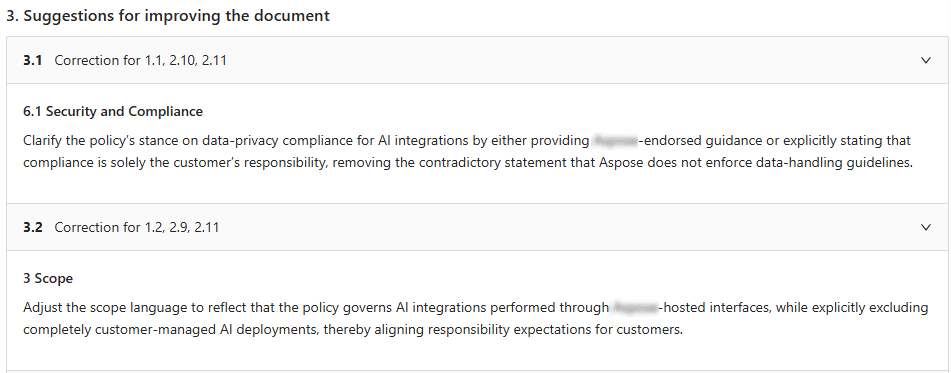
Раздел 3 – AI‑предложения по исправлению всех конфликтов (НОВОЕ)#
AI не просто перечисляет проблемы — он предоставляет конкретный, понятный план улучшения:
- Пункты‑маркированные или абзацы с предложениями по переформулированию, реструктуризации или удалению конфликтующих утверждений.
- Предложения рассчитаны на устранение каждого внутреннего и внешнего несоответствия, перечисленного в разделах 1 и 2.
Кнопка «Применить AI‑предложения»#
Под разделом 3 нажмите «Применить AI‑предложения» → откроется диалог, где вы можете:
- Предпросмотр каждого предложенного изменения рядом с оригинальным текстом.
- Выбрать отдельные предложения или применить все сразу.
- Позволить AI автоматически переписать документ (или применить изменения вручную позже).

💡 Идеально для пакетного исправления множества конфликтов в политике или комплаенсе за секунды.
Визуальные маркеры конфликтов внутри просмотрщика документа (предупреждения в реальном времени)#
Во время чтения документа в панели просмотрщика вы увидите:
⚠️ Иконки‑предупреждения, размещённые над любым фрагментом, содержащим одну или несколько проблем (внутренних или внешних).
- Если несколько конфликтов затрагивают один и тот же фрагмент → значок показывает количество (например, «2»).
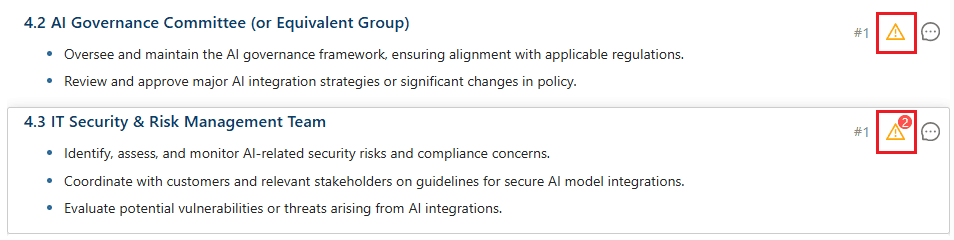
Нажмите на иконку‑предупреждения → откроется модальное окно, показывающее:
- Все несоответствия/конфликты для данного фрагмента.
- Полное описание (из разделов 1 и 2).
- Предложенное исправление (как в разделе 3, но отфильтрованное по этому фрагменту).
- Опцию применить исправление непосредственно из модального окна.
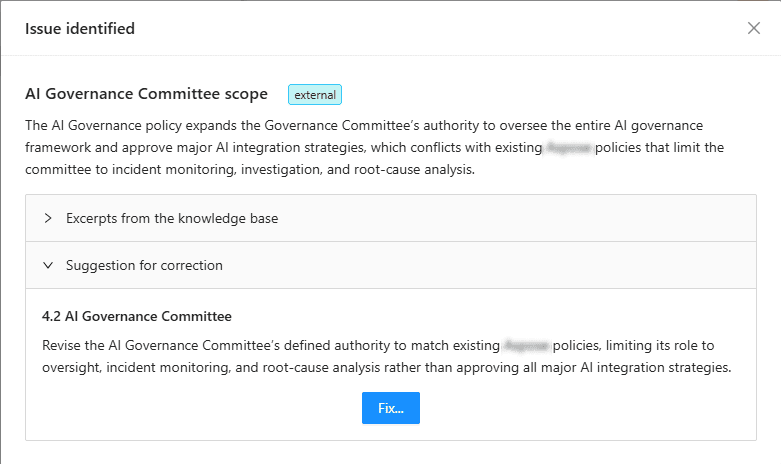
💡 Больше нет догадок, какое предложение вызывает красный флажок — вы видите точный текст + решение, не выходя из просмотрщика.
Использование результатов анализа#
Полученными данными вы можете:
- Обновить и улучшить проанализированный документ
- Разрешить конфликты, редактируя другие затронутые документы
- Обеспечить согласованность политик по всей базе знаний
Пример рабочего процесса — от анализа к чистому документу#
- Загрузите черновик политики → AI‑анализ запускается автоматически.
- Откройте вкладку Анализ → увидите 2 внутренних несоответствия и 1 внешний конфликт с основной политикой «Хранение данных».
- Нажмите на цитату под внешним конфликтом → перейдёте к другому документу и увидите конфликтующий пункт.
- Прокрутите до раздела 3 → AI предлагает: «Заменить ‘удалить через 90 дней’ на ‘архивировать через 90 дней, удалить через 365 дней’, чтобы согласовать с политикой Хранения данных v2.1.»
- Нажмите «Применить AI‑предложения» → выберите исправление → документ обновится автоматически.
- В просмотрщике → иконки‑предупреждения исчезают после следующего авто‑анализа, подтверждающего исправление.
Результаты анализа и версии документов#
Результаты AI‑анализа привязаны к текущей версии документа.
- Если содержимое документа меняется, существующие результаты анализа больше не отображаются во вкладке Анализ.
- Предыдущие результаты анализа остаются доступными в панели Версии для соответствующей ревизии.
После обновления документа вы можете запустить AI‑анализ документов снова, чтобы убедиться, что все несоответствия устранены.
Часто задаваемые вопросы (FAQ)#
В: Теряю ли я старые результаты анализа, когда документ изменяется?
О: Нет — предыдущие результаты сохраняются в панели Версии для конкретной версии документа. Новый авто‑анализ запускается для последней ревизии.
В: Могу ли я всё ещё запускать анализ вручную?
О: Да — если отключить авто‑анализ в настройках рабочего пространства, вы можете вручную нажать «Анализировать сейчас» во вкладке Анализ.
В: Понимает ли AI юридический/договорный язык?
О: Да — Procurize.AI обучен на документах по закупкам, юридическим и корпоративным политикам. Он распознаёт конфликты в терминологии, обязательствах, датах, суммах и регулирующих правилах.