
Cum să utilizați Analiza Documentelor AI#
Prezentare generală#
Analiza Documentelor AI vă permite să analizați documentele din baza de cunoștințe și să identificați inconsecvențe interne precum și conflicte cu alte documente publice. Analiza vă ajută să îmbunătățiți acuratețea documentelor și să mențineți coerența în politicile și materialele de referință ale organizației dumneavoastră.
Ce este nou în Analiza Documentelor AI (2026)#
Procurize.AI oferă acum cea mai acționabilă analiză a documentelor de pe piață. Toate documentele existente și fiecare fișier nou încărcat beneficiază de:
- Analiză automată – Pornește în momentul în care este creat un document sau când conținutul său se modifică (nu este necesar să porniți manual).
- Citări de inconsecvență internă – Fiecare problemă include un citat exact + un link care sări direct la secțiunea problematică.
- Previzualizări de conflicte externe – Când documentul dumneavoastră intră în contradicție cu alte elemente din baza de cunoștințe, veți vedea citatul(urile) conflictuale din documentul sursă și puteți naviga la acel document și fragment.
- Sugestii de îmbunătățire alimentate de AI – O secțiune dedicată cu propuneri concrete de rescriere pentru a rezolva fiecare conflict detectat.
- Reparații în lot cu un click – „Aplică sugestiile AI” deschide un dialog în care selectați și aplicați automat corecțiile.
- Insigne de avertizare în linie – Pictograme de avertizare apar direct deasupra fragmentelor conflicte în vizualizatorul de documente, cu un fereastră modal care arată toate problemele aferente și reparațiile gata de utilizare.
Începerea unei analize (acum complet automată)#
Nu mai este nevoie să faceți clic pe „Începe analiza”.
- Când creați un document nou → Analiza AI începe instantaneu.
- Când editați un document existent → Imediat ce salvați modificările, rulează automat o nouă analiză.
💡 Analiza rulează în fundal. Puteți continua să lucrați – rezultatele apar în fila Analiză imediat ce sunt pregătite.
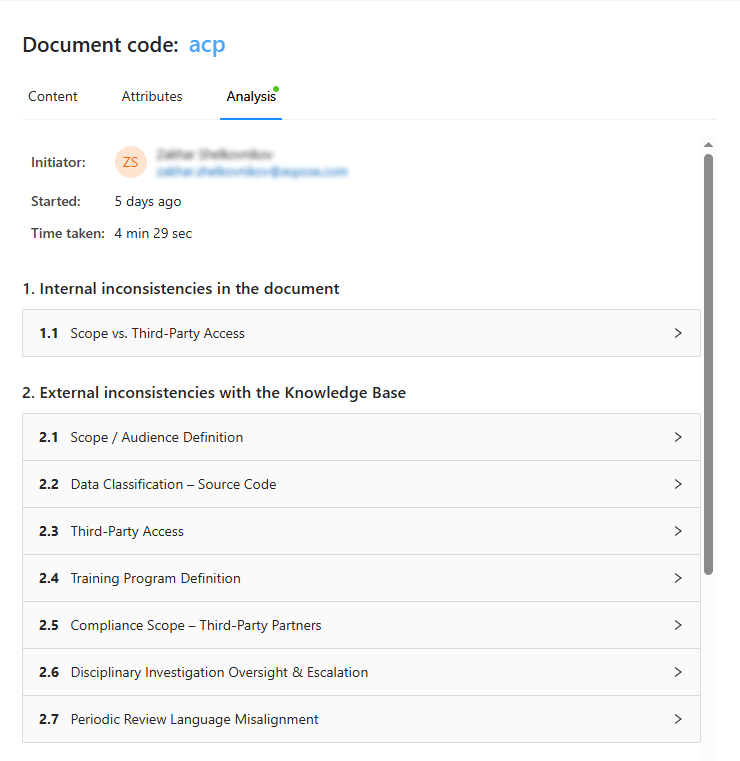 {title=“Rezultat analiză” alt=“Rezultat analiză”}
Vizualizarea rezultatelor analizei: trei secțiuni principale#
Deschideți orice document → fila Analiză. Rezultatele sunt organizate în trei panouri puternice:
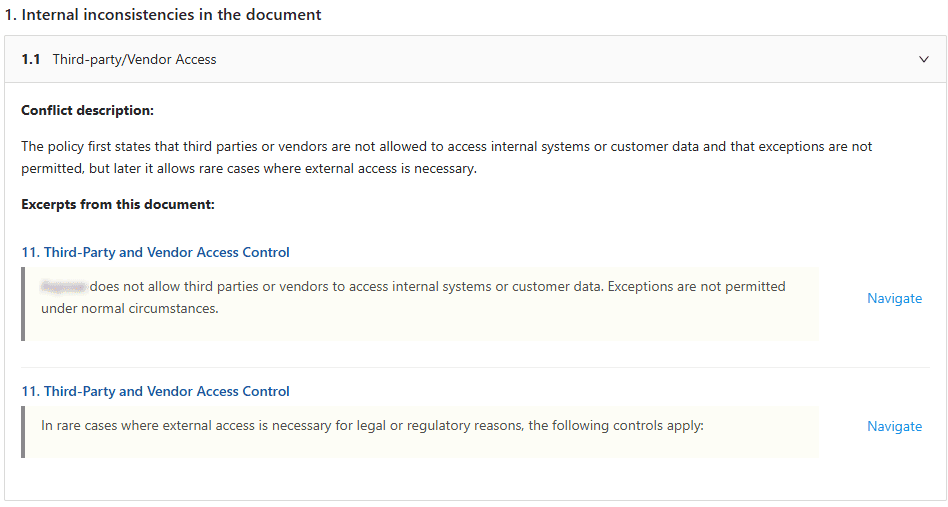
Secțiunea 1 – Inconsecvențe interne#
Conflicte în cadrul aceluiași document (de exemplu clauze contradictorii, definiții necorespunzătoare).
Pentru fiecare inconsecvență veți primi:
- Citat din documentul original (fragmentul textului exact)
- Link de navigare rapidă → faceți clic pentru a sări direct la acea secțiune în panoul de vizualizare a documentului.
 {title=“Conflicte interne” alt=“Conflicte interne”}
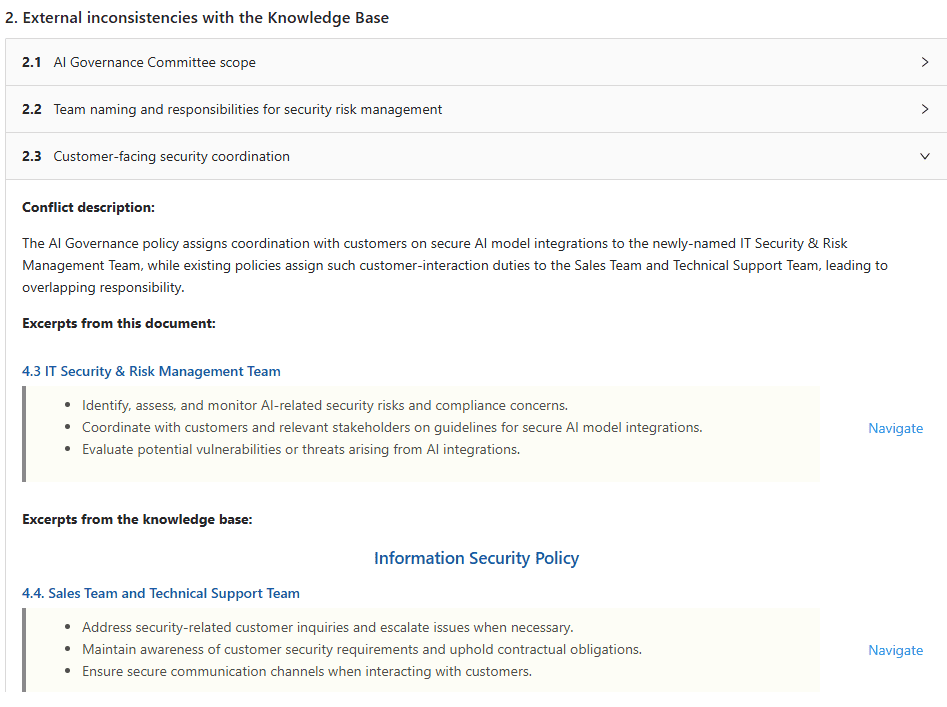
Secțiunea 2 – Conflicte externe (cu baza dumneavoastră de cunoștințe)#
Documentul dumneavoastră contrazice unul sau mai multe alte documente publice din același spațiu de lucru Procurize.AI.
Pentru fiecare conflict extern veți primi:
- Citat din documentul curent (de unde provine conflictul)
- Fragment(e) din documentul de bază care intră în conflict (arată exact ce se contrazice)
- Linkuri de navigare rapidă → atât către fragmentul sursă din documentul dumneavoastră, cât și către celălalt document + fragment din baza de cunoștințe.
 {title=“Conflicte externe” alt=“Conflicte externe”}
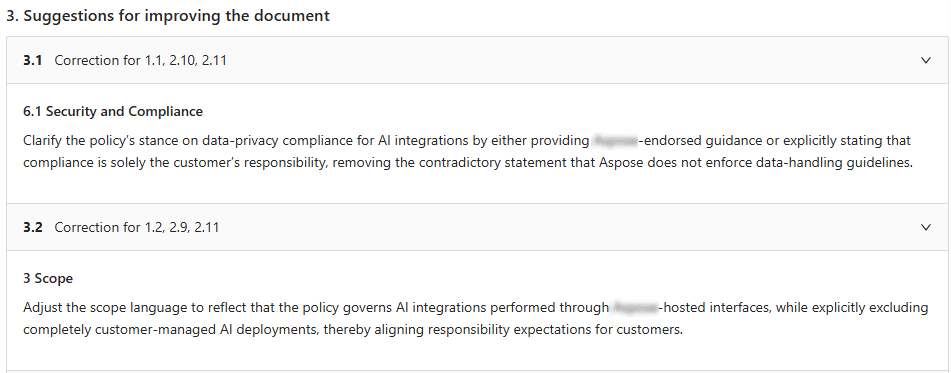
Secțiunea 3 – Sugestii AI pentru rezolvarea tuturor conflictelor (NOU)#
AI nu listează doar problemele – oferă un plan concret, ușor de înțeles, de îmbunătățire:
- Sugestii sub formă de puncte sau paragrafe pentru reformulare, restructurare sau ștergere a afirmațiilor conflictuale.
- Sugestiile sunt concepute pentru a rezolva toate inconsecvențele interne și externe enumerate în secțiunile 1 și 2.
 {title=“Sugestii AI” alt=“Sugestii AI”}
Butonul „Aplică sugestiile AI”#
Sub secțiunea 3, faceți clic pe „Aplică sugestiile AI” → se deschide un dialog în care puteți:
- Prevăzi fiecare modificare propusă alăturat textului original.
- Selecta individual sugestiile sau aplica toate simultan.
- Lăsa AI să rescrie automat documentul (sau să aplice modificările manual ulterior).
 {title=“Aplică sugestiile AI” alt=“Aplică sugestiile AI”}
💡 Ideal pentru corectarea în lot a mai multor conflicte de conformitate sau politică în doar câteva secunde.
Marcatori vizuali de conflict în vizualizatorul de documente (Avertismente în timp real)#
În timp ce citiți documentul în panoul de vizualizare, veți observa:
⚠️ Pictograme de avertizare amplasate deasupra oricărui fragment care conține una sau mai multe probleme (interne sau externe).
- Dacă mai multe conflicte afectează același fragment → insigna afișează numărul (de ex. „2”).
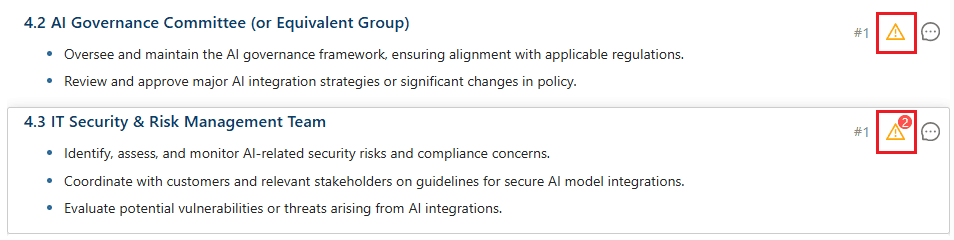 {title=“Marcatori vizuali de conflict” alt=“Marcatori vizuali de conflict”}
Faceți clic pe pictograma de avertizare → se deschide o fereastră modal ce afișează:
- Fiecare inconsecvență/conflict pentru acel fragment exact.
- Descriere completă (din secțiunile 1 și 2).
- Propunere de rezolvare (identică cu cea din secțiunea 3, dar filtrată pentru fragmentul respectiv).
- Opțiunea de a aplica rezolvarea direct din modal.
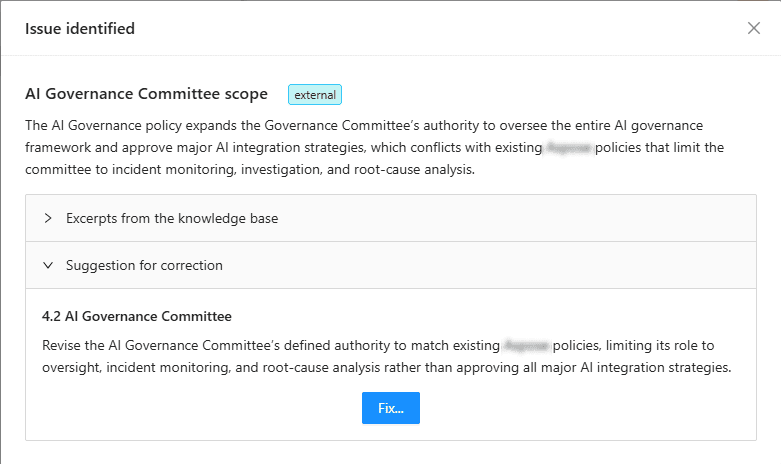 {title=“Fereastră modală de conflict” alt=“Fereastră modală de conflict”}
💡 Nu mai trebuie să ghiciți care propoziție generează semnalul roșu – vedeți textul exact + soluția fără să părăsiți vizualizatorul.
Utilizarea rezultatelor analizei#
Puteți folosi constatările analizei pentru a:
- Actualiza și îmbunătăți documentul analizat
- Rezolva conflictele prin editarea altor documente afectate
- Asigura alinierea politicilor în întreaga bază de cunoștințe
Flux de lucru exemplar – de la analiză la document curat#
- Încărcați o politică în draft → Analiza AI rulează automat.
- Deschideți fila Analiză → vedeți 2 inconsecvențe interne și 1 conflict extern cu politica principală „Păstrarea datelor”.
- Faceți clic pe citatul din conflictul extern → se sare la celălalt document și se evidențiază clauza conflictuală.
- Derulați la Secțiunea 3 → AI sugerează: „Înlocuiți ‘șterge după 90 de zile’ cu ‘arhivează după 90 de zile, șterge după 365 de zile’ pentru a fi în conformitate cu politica Păstrarea datelor v2.1.”
- Faceți clic pe „Aplică sugestiile AI” → selectați corecția → documentul se actualizează automat.
- În vizualizator → pictogramele de avertizare dispar odată cu următoarea auto‑analiză care confirmă rezolvarea.
Rezultatele analizei și reviziile documentului#
Rezultatele Analizei Documentelor AI sunt legate de revizia curentă a documentului.
- Dacă conținutul documentului se modifică, rezultatele analizei existente nu mai sunt afișate în fila Analiză.
- Rezultatele anterioare rămân disponibile în panoul Revizii pentru revizia corespunzătoare.
După actualizarea documentului, puteți rula Analiza Documentelor AI din nou pentru a verifica că inconsecvențele au fost rezolvate.
Întrebări frecvente (FAQ)#
Î: Pierd rezultatele vechi ale analizei când documentul se modifică?
R: Nu – rezultatele anterioare sunt salvate în panoul Revizii pentru versiunea respectivă a documentului. Noua auto‑analiză rulează pe revizia cea mai recentă.
Î: Pot încă să pornesc o analiză manual?
R: Da – dacă dezactivați auto‑analiza în setările spațiului de lucru, puteți face manual clic pe „Analizează acum” în fila Analiză.
Î: Înțelege AI limbajul legal/contractual?
R: Da – Procurize.AI este antrenat pe documente de achiziții, juridice și politici corporative. Identifică conflicte în terminologie, obligații, date, sume și reguli de guvernanță.