
O que é uma revisão de documento?#
Visão geral#
Uma revisão de documento é um registro salvo do conteúdo de um documento em um ponto específico no tempo. Cada vez que um documento é atualizado, uma nova revisão é criada automaticamente. As revisões permitem que você rastreie mudanças, reverta para versões anteriores e compreenda quais resultados de análise de IA correspondem a cada revisão.
💡 Procurize.AI mantém um histórico completo e imutável de cada documento na sua base de conhecimento.
Visualizando o histórico de revisões (modo clássico)#
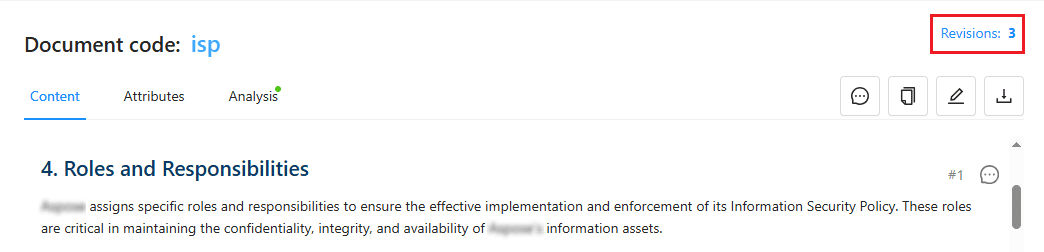
Para visualizar as revisões de um documento:
Abra o documento a partir da página Documentos ou de uma página de categoria.
Clique em Revisões.
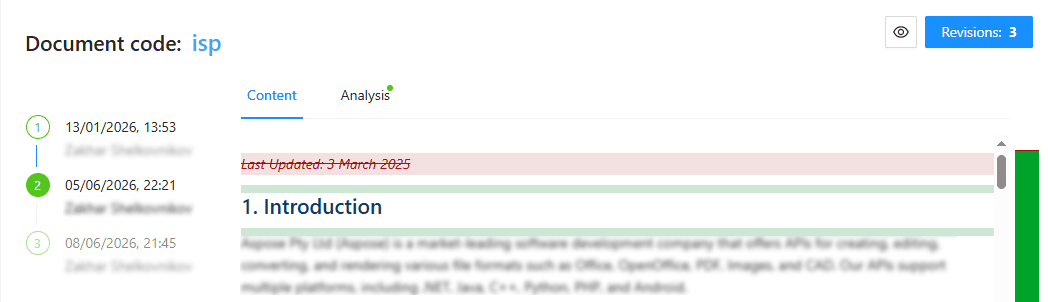
A lista de revisões exibe todas as revisões salvas, incluindo:
- Número da revisão
- Data e hora da alteração
- Autor da revisão
Novo: Números de revisão dentro do visualizador de documentos (rastreio ao nível de fragmento)#
O Procurize.AI agora torna o rastreamento de revisões visualmente evidente enquanto você lê qualquer documento.
👉 Visual padrão (modo compacto)#
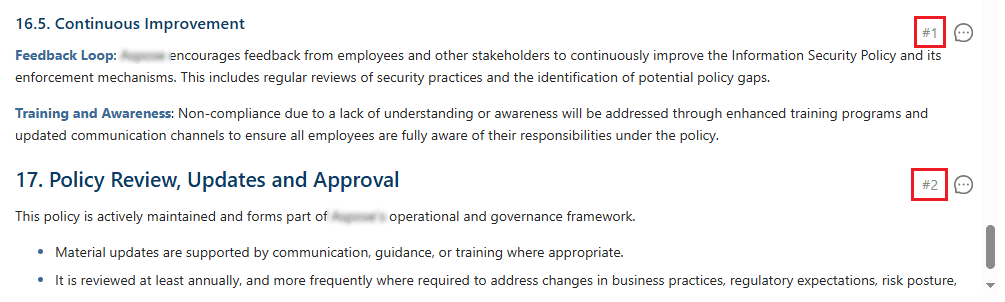
Na visualização do conteúdo do documento (quando você abre um arquivo para ler ou editar), cada fragmento exibe seu próprio número de revisão acima dele.
👉 Clique em qualquer número de revisão → modo de detalhes completos para TODOS os fragmentos#
Quando você clica em qualquer número de revisão acima de um fragmento, o visualizador completo do documento muda do modo compacto para o modo detalhado:
- Número da revisão (ex.: rev.7)
- Data da revisão (ex.: 2026-06‑05)
- Autor (nome da pessoa que fez aquela alteração)
💡 Isso é um alternador em todo o documento – um clique revela o contexto completo em todos os lugares, permitindo que você rapidamente veja quem mudou o quê em todo o documento.
👉 Clique novamente para recolher de volta ao modo compacto#
Clique novamente em qualquer número de revisão → todos os rótulos retornam a mostrar apenas o número de revisão (modo compacto).
Revisões e análise de IA#
- Os resultados da análise de documentos impulsionada por IA são vinculados a uma revisão específica.
- Visualizar uma revisão permite ver os resultados da análise para aquela versão exata.
- Se um documento for atualizado, uma nova revisão é criada e novos resultados de análise devem ser gerados para refletir o conteúdo atualizado.
🧠 Dica de especialista: Se um aviso de IA aparecer acima de um fragmento, clique no número da revisão acima desse mesmo fragmento para ver quem introduziu o texto conflitante – e quando.
Pontos principais#
- Cada mudança de conteúdo cria uma nova revisão automaticamente.
- O histórico de revisões permite rastrear alterações e reverter.
- A análise de IA é específica da revisão, garantindo insights históricos precisos.
- Novo: No visualizador de documentos, cada fragmento mostra seu número de revisão.
- Novo: Clique em qualquer número de revisão → veja instantaneamente número da revisão + data + autor.
Perguntas Frequentes (FAQ)#
Q: Cada palavra mostra um número de revisão?
A: Agrupado por fragmento lógico. Texto adjacente que mudou junto compartilha o mesmo número de revisão.
Q: O modo expandido mostra as mesmas informações para cada fragmento?
A: Sim – cada fragmento exibe seu próprio número de revisão, sua própria data e seu próprio autor (a pessoa que fez a última alteração naquele fragmento específico).
Q: E se um fragmento nunca mudou desde a criação do documento?
A: Ele mostrará o número da primeira revisão (ex.: #1). Clicar nele ainda exibirá o autor original e a data de criação.
Q: Os números de revisão de fragmentos estão disponíveis em arquivos PDF/HTML exportados?
A: Não – eles são visíveis apenas dentro do visualizador web de documentos do Procurize.AI (para manter as exportações limpas).
Q: Isso funciona em dispositivos móveis/tablets?
A: Sim – toque em qualquer número de revisão para expandir todos os rótulos; toque novamente para recolher.