
Como usar a Análise de Documentos de IA#
Visão geral#
Análise de Documentos de IA permite analisar documentos na base de conhecimento e identificar inconsistências internas bem como conflitos com outros documentos públicos. A análise ajuda a melhorar a precisão dos documentos e a manter a consistência nas políticas e materiais de referência da sua organização.
Novidades na Análise de Documentos de IA (2026)#
Procurize.AI agora oferece a análise de documentos mais acionável do mercado. Todos os documentos existentes e cada novo arquivo que você carregar se beneficiam de:
- Análise automática – Executa no momento em que um documento é criado ou seu conteúdo é alterado (não é necessário iniciar manualmente).
- Citações de inconsistência interna – Cada problema inclui uma citação exata + um link que salta diretamente para a seção problemática.
- Pré‑visualizações de conflitos externos – Quando seu documento discorda de outros itens da base de conhecimento, você vê a citação conflitante do documento fonte e pode navegar até esse outro documento & fragmento.
- Sugestões de melhoria alimentadas por IA – Uma seção dedicada com propostas concretas de reescrita para resolver cada conflito detectado.
- Correções em lote com um clique – “Aplicar sugestões de IA” abre um diálogo onde você seleciona e aplica automaticamente as correções.
- Selos de aviso embutidos – Ícones de aviso aparecem diretamente acima dos fragmentos conflitantes no visualizador de documentos, com um modal que mostra todas as questões relacionadas e correções prontas para uso.
Iniciando uma Análise (Agora Totalmente Automática)#
Você não precisa mais clicar em “Iniciar análise”.
- Quando você cria um novo documento → A análise de IA começa instantaneamente.
- Quando você edita um documento existente → Assim que salva as alterações, uma nova análise é executada automaticamente.
💡 A análise processa em segundo plano. Você pode continuar trabalhando – os resultados aparecem na aba Análise assim que estiverem prontos.
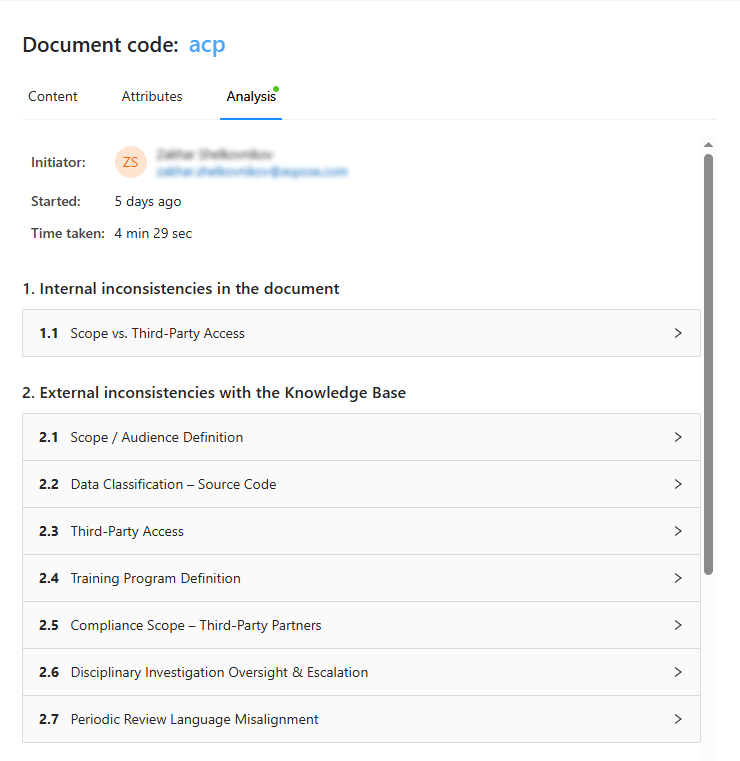
Visualizando Resultados da Análise: Três Seções Principais#
Abra qualquer documento → aba Análise. Os resultados são organizados em três painéis poderosos:
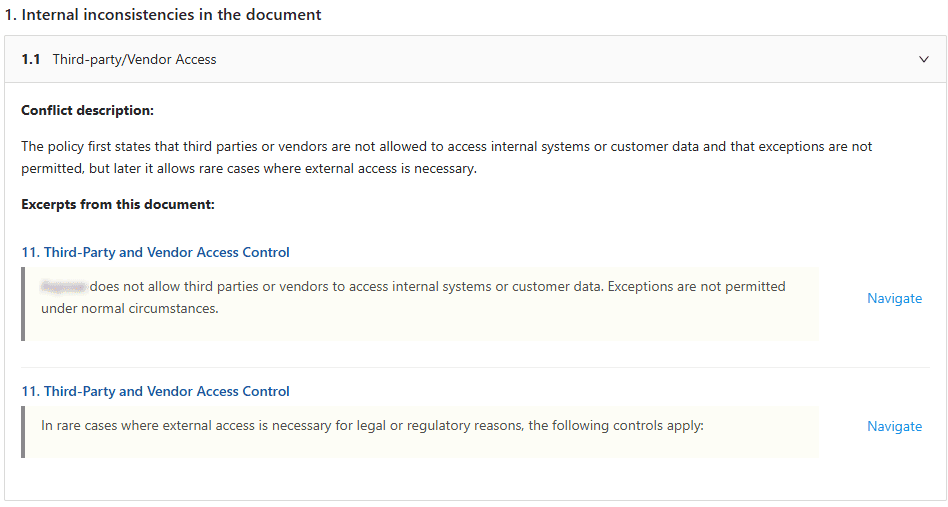
Seção 1 – Inconsistências Internas#
Conflitos dentro do mesmo documento (ex.: cláusulas contraditórias, definições discrepantes).
Para cada inconsistência você obtém:
- Citação do documento original (fragmento de texto exato)
- Link de navegação rápida → clique para saltar diretamente para aquela seção no painel do visualizador de documentos.
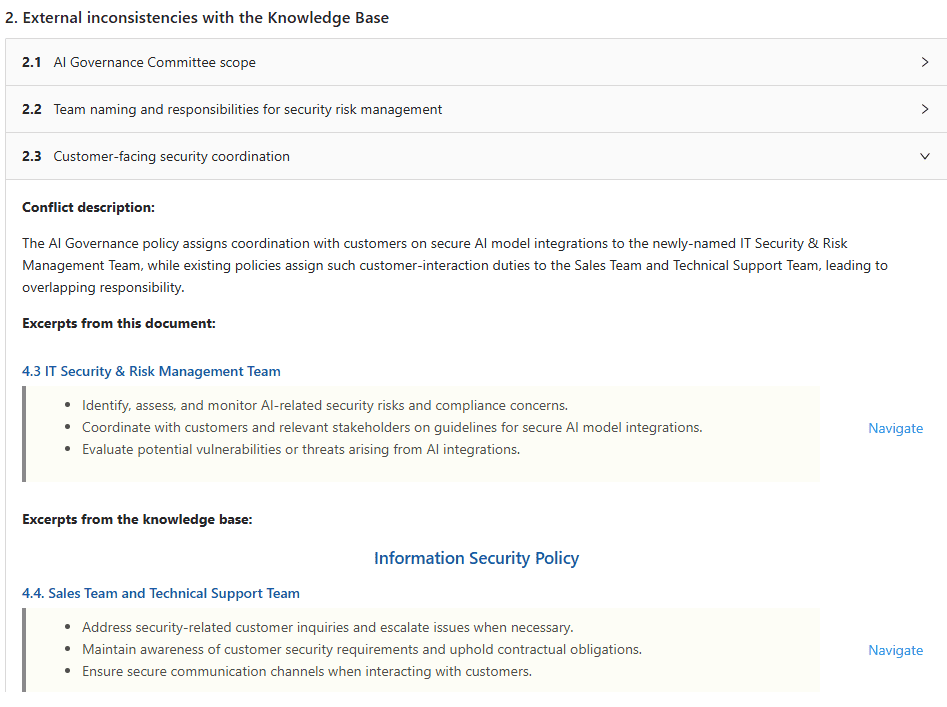
Seção 2 – Conflitos Externos (com sua Base de Conhecimento)#
Seu documento contradiz um ou mais documentos públicos no mesmo workspace do Procurize.AI.
Para cada conflito externo você obtém:
- Citação do seu documento atual (onde o conflito se origina)
- Fragmento(s) do documento da base de conhecimento conflitante (mostrando exatamente o que colide)
- Links de navegação rápida → tanto para o fragmento fonte no seu documento quanto para o outro documento + fragmento na base de conhecimento.
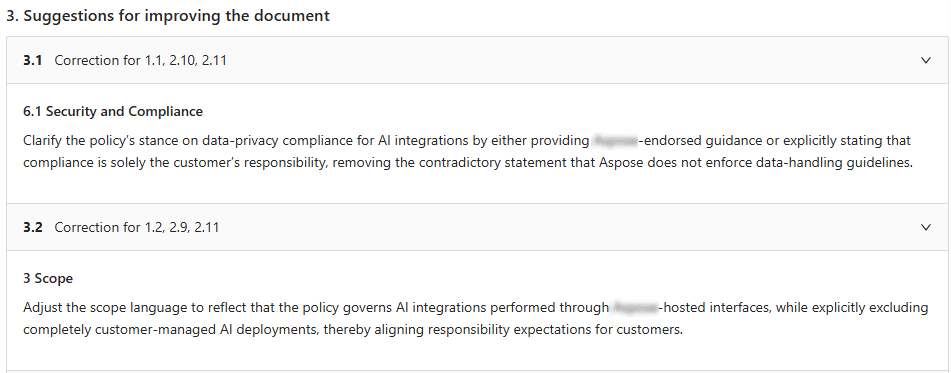
Seção 3 – Sugestões de IA para Corrigir Todos os Conflitos (NOVA)#
A IA não se limita a listar problemas – ela fornece um plano de melhoria concreto e legível:
- Sugestões em tópicos ou parágrafos para reformular, reestruturar ou excluir declarações conflitantes.
- As sugestões são projetadas para resolver todas as inconsistências internas e externas listadas nas seções 1 e 2.
Botão “Aplicar Sugestões de IA”#
Abaixo da seção 3, clique “Aplicar Sugestões de IA” → um diálogo se abre onde você pode:
- Visualizar cada alteração sugerida lado a lado com o texto original.
- Selecionar sugestões individuais ou aplicar todas de uma vez.
- Deixar que a IA reescreva o documento automaticamente (ou aplicar as mudanças manualmente depois).

💡 Perfeito para corrigir em lote múltiplos conflitos de conformidade ou política em segundos.
Marcadores Visuais de Conflito Dentro do Visualizador de Documentos (Avisos em Tempo Real)#
Enquanto lê o documento no painel do visualizador, você verá:
⚠️ Ícones de aviso posicionados acima de qualquer fragmento que contenha uma ou mais questões (internas ou externas).
- Se vários conflitos afetarem o mesmo fragmento → o selo mostra a contagem (ex.: “2”).
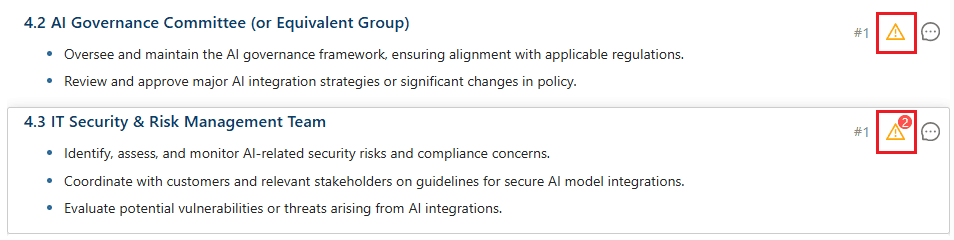
Clique no ícone de aviso → um modal se abre mostrando:
- Cada inconsciência/conflito para aquele fragmento exato.
- Descrição completa (das seções 1 e 2).
- Correção proposta (mesma da seção 3, mas filtrada para este fragmento).
- Opção para aplicar a correção diretamente a partir do modal.
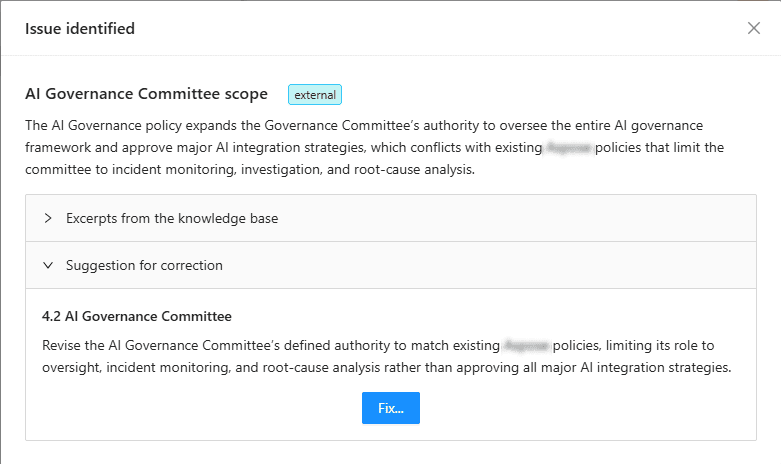
💡 Chega de adivinhar qual frase gera o alerta vermelho – você vê o texto exato + a solução sem sair do visualizador.
Utilizando os Resultados da Análise#
Você pode usar os achados da análise para:
- Atualizar e melhorar o documento analisado
- Resolver conflitos editando outros documentos afetados
- Garantir o alinhamento de políticas em toda a base de conhecimento
Fluxo de Trabalho Exemplo – Da Análise ao Documento Limpo#
- Carregue um rascunho de política → A análise de IA é executada automaticamente.
- Abra a aba Análise → veja 2 inconsistências internas e 1 conflito externo com sua política mestra “Retenção de Dados”.
- Clique na citação sob o conflito externo → salta para o outro documento e destaca a cláusula conflituosa.
- Desça até a Seção 3 → a IA sugere: “Substitua ‘excluir após 90 dias’ por ‘arquivar após 90 dias, excluir após 365 dias’ para alinhar com a política de Retenção de Dados v2.1.”
- Clique em “Aplicar Sugestões de IA” → selecione a correção → o documento é atualizado automaticamente.
- No visualizador → os ícones de aviso desaparecem após a próxima auto‑análise confirmar a resolução.
Resultados da Análise e Revisões de Documentos#
Os resultados da Análise de Documentos de IA estão ligados à revisão atual do documento.
- Se o conteúdo do documento mudar, os resultados de análise existentes não são mais exibidos na aba Análise
- Resultados de análises anteriores permanecem disponíveis no painel Revisões para a revisão correspondente
Após atualizar o documento, você pode executar a Análise de Documentos de IA novamente para verificar se as inconsistências foram resolvidas.
Perguntas Frequentes (FAQ)#
P: Perco os resultados antigos da análise quando o documento muda?
R: Não – resultados anteriores são salvos no painel Revisões para aquela versão específica do documento. A nova auto‑análise roda na revisão mais recente.
P: Ainda posso iniciar uma análise manualmente?
R: Sim – se você desativar a auto‑análise nas configurações do workspace, pode clicar manualmente em “Analisar agora” na aba Análise.
P: A IA entende linguagem jurídica/contratual?
R: Sim – o Procurize.AI foi treinado com documentos de compras, jurídicos e de políticas corporativas. Ele identifica conflitos em terminologia, obrigações, datas, valores e regras de governança.
Artigos relacionados#
O que é Análise de Documentos de IA?