
Jak korzystać z Analizy dokumentów AI#
Przegląd#
Analiza dokumentów AI pozwala analizować dokumenty w bazie wiedzy i identyfikować niezgodności wewnętrzne oraz konflikty z innymi dokumentami publicznymi. Analiza pomaga poprawić dokładność dokumentów i utrzymać spójność polityk oraz materiałów referencyjnych w całej organizacji.
Co nowego w Analizie dokumentów AI (2026)#
Procurize.AI oferuje najbardziej praktyczną analizę dokumentów na rynku. Wszystkie istniejące dokumenty oraz każdy nowy plik, który wgrasz, korzystają z:
- Automatycznej analizy – uruchamia się w momencie utworzenia dokumentu lub zmiany jego treści (nie wymaga ręcznego startu).
- Cytatów niezgodności wewnętrznych – każdy problem zawiera dokładny cytat + link, który przenosi bezpośrednio do problematycznego fragmentu.
- Podglądów konfliktów zewnętrznych – gdy twój dokument jest sprzeczny z innymi elementami bazy wiedzy, widzisz konfliktujące cytaty ze źródłowego dokumentu i możesz przejść do tego innego dokumentu oraz fragmentu.
- Sugestii ulepszeń opartych na AI – dedykowana sekcja z konkretnymi propozycjami przepisania, aby rozwiązać każdy wykryty konflikt.
- Jednoklikowych poprawek wsadowych – przycisk „Zastosuj sugestie AI” otwiera dialog, w którym wybierasz i automatycznie stosujesz korekty.
- Badge‑ów ostrzegawczych w linii – ikony ostrzeżeń pojawiają się bezpośrednio nad konfliktowymi fragmentami w przeglądarce dokumentu, a modal wyświetla wszystkie powiązane problemy i gotowe do użycia poprawki.
Rozpoczęcie analizy (Teraz w pełni automatyczne)#
Nie musisz już klikać „Rozpocznij analizę”.
- Gdy tworzysz nowy dokument → analiza AI zaczyna się natychmiast.
- Gdy edytujesz istniejący dokument → po zapisaniu zmian uruchamia się świeża analiza automatycznie.
💡 Analiza odbywa się w tle. Możesz kontynuować pracę – wyniki pojawią się w zakładce Analiza, gdy tylko będą gotowe.
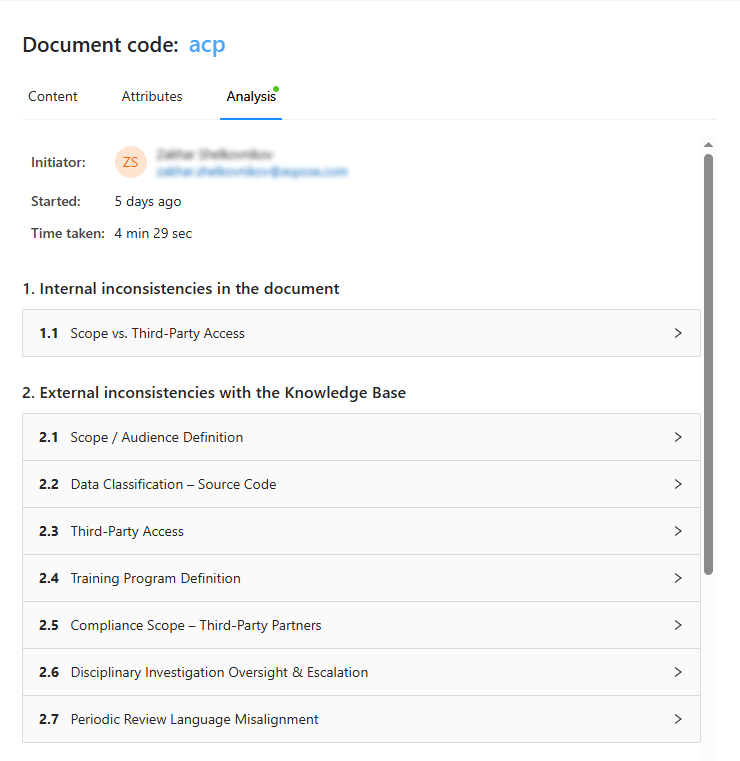
Przegląd wyników analizy: trzy podstawowe sekcje#
Otwórz dowolny dokument → zakładka Analiza. Wyniki są zorganizowane w trzy potężne panele:
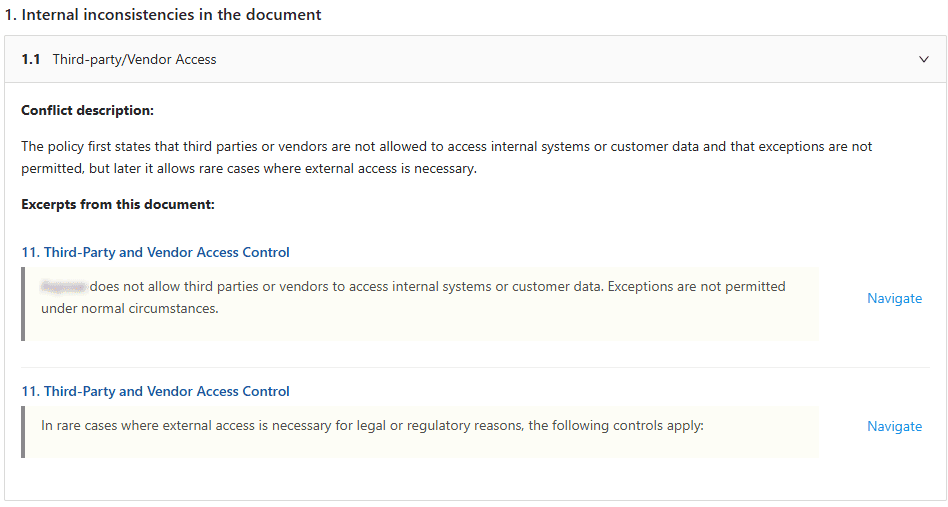
Sekcja 1 – Niezgodności wewnętrzne#
Konflikty wewnątrz tego samego dokumentu (np. sprzeczne klauzule, niepasujące definicje).
Dla każdej niezgodności otrzymujesz:
- Cytat z oryginalnego dokumentu (dokładny fragment tekstu)
- Link szybkiej nawigacji → kliknij, aby przeskoczyć bezpośrednio do tej sekcji w panelu przeglądarki dokumentu.
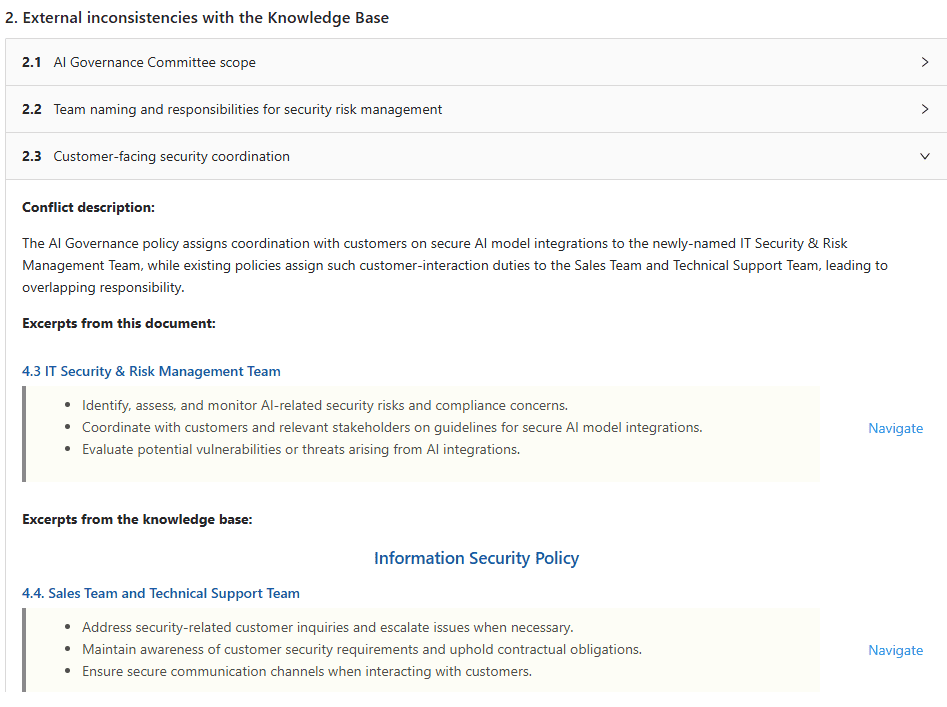
Sekcja 2 – Konflikty zewnętrzne (z Twoją bazą wiedzy)#
Twój dokument stoi w sprzeczności z jednym lub wieloma innymi dokumentami publicznymi w tej samej przestrzeni roboczej Procurize.AI.
Dla każdego konfliktu zewnętrznego otrzymujesz:
- Cytat z bieżącego dokumentu (gdzie konflikt się pojawia)
- Fragment(y) z konfliktującego dokumentu bazy wiedzy (pokazujące dokładnie, co się kłóci)
- Linki szybkiej nawigacji → zarówno do fragmentu źródłowego w twoim dokumencie, jak i do innego dokumentu + fragmentu w bazie wiedzy.
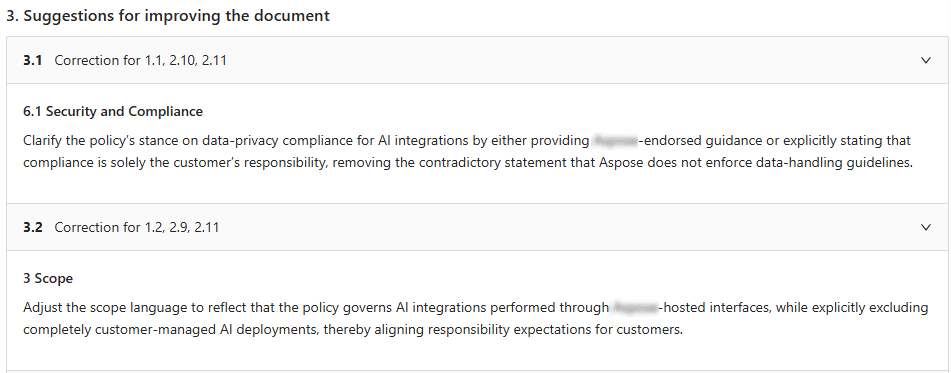
Sekcja 3 – Sugestie AI do naprawy wszystkich konfliktów (NOWE)#
AI nie tylko wymienia problemy – podaje konkretny, czytelny plan ulepszeń:
- Sugestie w formie punktów lub akapitów dotyczące przepisania, restrukturyzacji lub usunięcia konfliktowych stwierdzeń.
- Sugestie mają na celu rozwiązanie każdej niezgodności wewnętrznej i zewnętrznej wymienionej w sekcjach 1 i 2.
Przycisk „Zastosuj sugestie AI”#
Pod sekcją 3 kliknij „Zastosuj sugestie AI” → otworzy się dialog, w którym możesz:
- Podejrzeć każdą proponowaną zmianę obok oryginalnego tekstu.
- Wybrać pojedyncze sugestie lub zastosować wszystkie naraz.
- Pozwolić AI automatycznie przetworzyć dokument (lub zastosować zmiany ręcznie później).

💡 Idealne rozwiązanie do jednoczesnego naprawiania wielu konfliktów wymogów lub polityk w kilka sekund.
Wizualne znaczniki konfliktów w przeglądarce dokumentu (ostrzeżenia w czasie rzeczywistym)#
Podczas czytania dokumentu w panelu przeglądarki, zobaczysz:
⚠️ Ikony ostrzeżeń umieszczone nad każdym fragmentem, który zawiera jedną lub więcej niezgodności (wewnętrznych lub zewnętrznych).
- Jeśli wiele konfliktów dotyczy tego samego fragmentu → badge pokazuje liczbę (np. „2”).
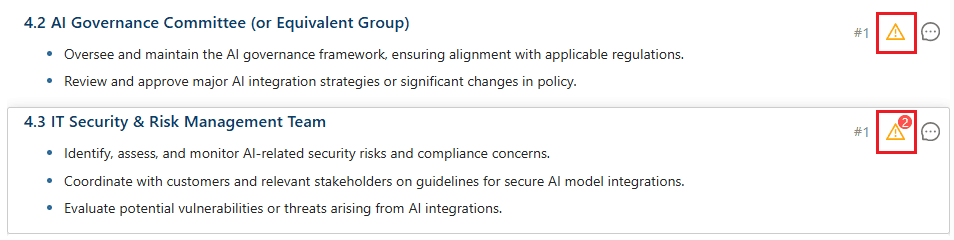
Kliknij ikonę ostrzeżenia → otworzy się modalny dialog z:
- Wszystkimi niezgodnościami/konfliktami dotyczącymi tego konkretnego fragmentu.
- Pełnym opisem (z sekcji 1 i 2).
- Proponowanym rozwiązaniem (tak jak w sekcji 3, ale przefiltrowanym do tego fragmentu).
- Opcją zastosowania poprawki bezpośrednio z poziomu modalnego okna.
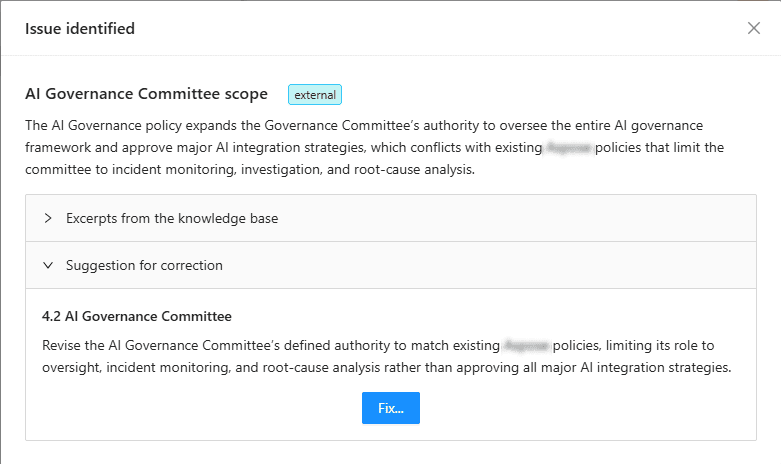
💡 Koniec z domysły, które zdanie wywołuje czerwoną flagę – widzisz dokładny tekst + rozwiązanie, nie opuszczając przeglądarki.
Korzystanie z wyników analizy#
Możesz wykorzystać wyniki analizy do:
- Aktualizacji i ulepszenia analizowanego dokumentu
- Rozwiązania konfliktów poprzez edycję innych dotkniętych dokumentów
- Zapewnienia zgodności polityk w całej bazie wiedzy
Przykładowy przepływ pracy – od analizy do czystego dokumentu#
- Wgraj szkic polityki → analiza AI uruchamia się automatycznie.
- Otwórz zakładkę Analiza → widzisz 2 niezgodności wewnętrzne i 1 konflikt zewnętrzny z główną polityką „Retencja danych”.
- Kliknij cytat pod konfliktem zewnętrznym → przenosi do innego dokumentu i podświetla kolidującą klauzulę.
- Przewiń do Sekcji 3 → AI sugeruje: „Zastąp „delete after 90 days” przez „archive after 90 days, delete after 365 days”, aby dopasować do polityki Retencji danych v2.1.”
- Kliknij „Zastosuj sugestie AI” → wybierz poprawkę → dokument aktualizuje się automatycznie.
- W przeglądarce → ikony ostrzeżeń znikają po kolejnej automatycznej analizie, która potwierdza rozwiązanie.
Wyniki analizy i wersje dokumentu#
Wyniki Analizy dokumentów AI są powiązane z obecną wersją dokumentu.
- Jeśli treść dokumentu się zmieni, istniejące wyniki analizy nie są już wyświetlane w zakładce Analiza
- Poprzednie wyniki analizy pozostają dostępne w panelu Wersje dla odpowiedniej wersji
Po zaktualizowaniu dokumentu możesz uruchomić Analizę dokumentów AI ponownie, aby zweryfikować, że niezgodności zostały usunięte.
Najczęściej zadawane pytania (FAQ)#
P: Czy tracę stare wyniki analizy, gdy dokument się zmienia?
O: Nie – poprzednie wyniki są zapisywane w panelu Wersje dla tej konkretnej wersji dokumentu. Nowa automatyczna analiza działa na najnowszej wersji.
P: Czy nadal mogę uruchomić analizę ręcznie?
O: Tak – jeśli wyłączysz automatyczną analizę w ustawieniach przestrzeni roboczej, możesz ręcznie kliknąć „Analizuj teraz” w zakładce Analiza.
P: Czy AI rozumie język prawny/umowny?
O: Tak – Procurize.AI jest szkolone na dokumentach zakupowych, prawnych i politykach korporacyjnych. Rozpoznaje konflikty w terminologii, zobowiązaniach, datach, kwotach i zasadach regulujących.