
Hoe AI Documentanalyse te gebruiken#
Overzicht#
AI Documentanalyse stelt u in staat om documenten in de kennisbank te analyseren en zowel interne inconsistenties als conflicten met andere openbare documenten te identificeren. De analyse helpt de nauwkeurigheid van documenten te verbeteren en consistentie te waarborgen binnen het beleid en de referentiematerialen van uw organisatie.
Wat is nieuw in AI Documentanalyse (2026)#
Procurize.AI levert nu de meest bruikbare documentanalyse op de markt. Alle bestaande documenten en elk nieuw bestand dat u uploadt profiteren van:
- Automatische analyse – Start het moment dat een document wordt aangemaakt of de inhoud verandert (geen handmatige start nodig).
- Citaties van interne inconsistenties – Iedere kwestie bevat een exact citaat + een link die direct naar de problematische sectie springt.
- Voorbeelden van externe conflicten – Wanneer uw document wijkt af van andere kennisbankitems, ziet u de conflictueuze citaat(en) uit het brondocument en kunt u navigeren naar dat andere document & fragment.
- AI‑aangedreven verbetervoorstellen – Een speciaal gedeelte met concrete herschrijvingsvoorstellen om elk gedetecteerd conflict op te lossen.
- Één‑klik batch‑oplossingen – “AI‑suggesties toepassen” opent een dialoog waarin u correcties selecteert en automatisch toepast.
- Inline waarschuwingsbadges – Waarschuwingsiconen verschijnen direct boven conflicterende fragmenten in de documentviewer, met een modal die alle gerelateerde kwesties en kant‑klaar‑te‑gebruiken oplossingen toont.
Een analyse starten (nu volledig automatisch)#
U hoeft niet langer op “Start analyse” te klikken.
- Wanneer u een nieuw document maakt → AI‑analyse begint onmiddellijk.
- Wanneer u een bestaand document bewerkt → Zodra u de wijzigingen opslaat, wordt er automatisch een nieuwe analyse uitgevoerd.
💡 De analyse draait op de achtergrond. U kunt blijven werken – resultaten verschijnen in het Analyse‑tabblad zodra ze klaar zijn.
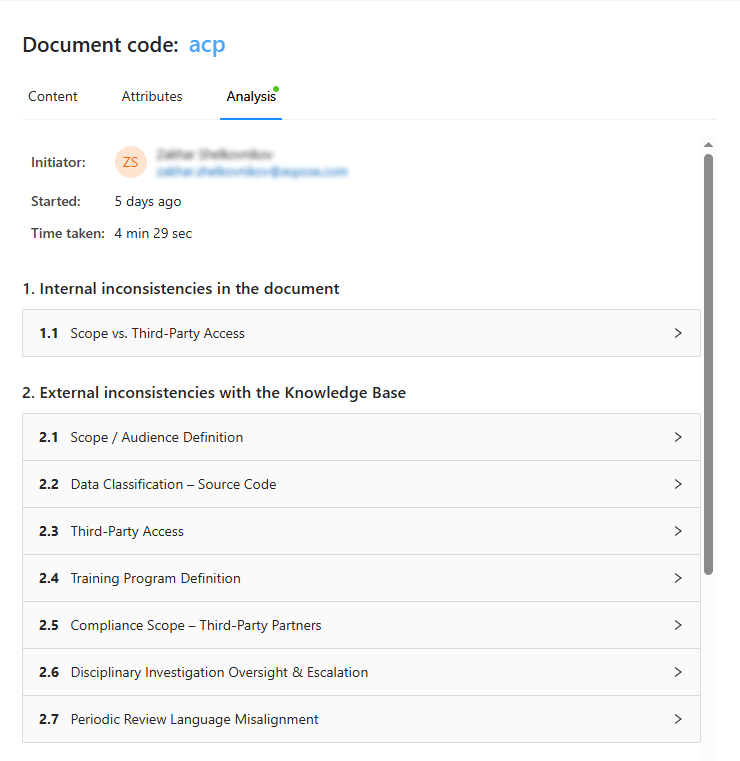
Analyse‑resultaten bekijken: drie kernsecties#
Open een willekeurig document → Analyse‑tabblad. Resultaten zijn ingedeeld in drie krachtige panelen:
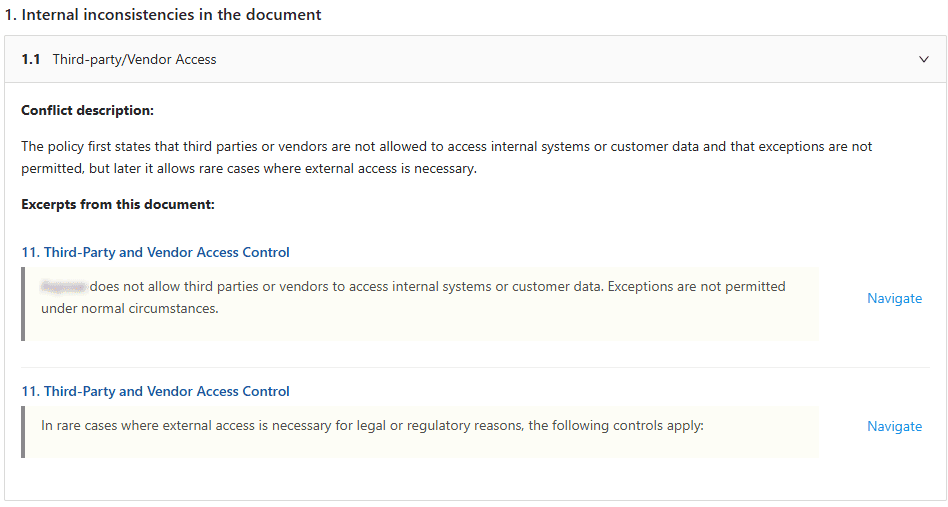
Sectie 1 – Interne inconsistenties#
Conflicten binnen hetzelfde document (bijv. tegenstrijdige clausules, afwijkende definities).
Voor elke inconsistentie krijgt u:
- Citaat uit het originele document (exact tekstfragment)
- Snelle‑navigatielink → klik om direct naar die sectie in de documentviewer te springen.
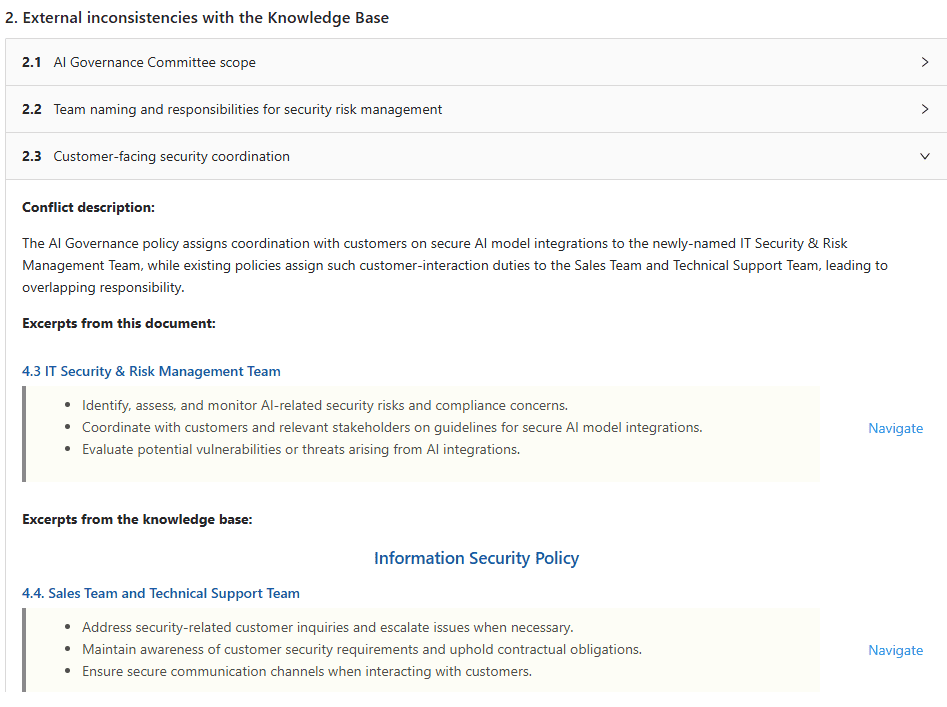
Sectie 2 – Externe conflicten (met uw kennisbank)#
Uw document staat in strijd met een of meer andere openbare documenten in dezelfde Procurize.AI‑werkruimte.
Voor elk extern conflict krijgt u:
- Citaat uit uw huidige document (waar het conflict ontstaat)
- Fragment(en) uit het conflicterende kennisbankdocument (die precies laten zien wat er bots)
- Snelle‑navigatielinks → zowel naar het bronfragment in uw document als naar het andere document + fragment in de kennisbank.
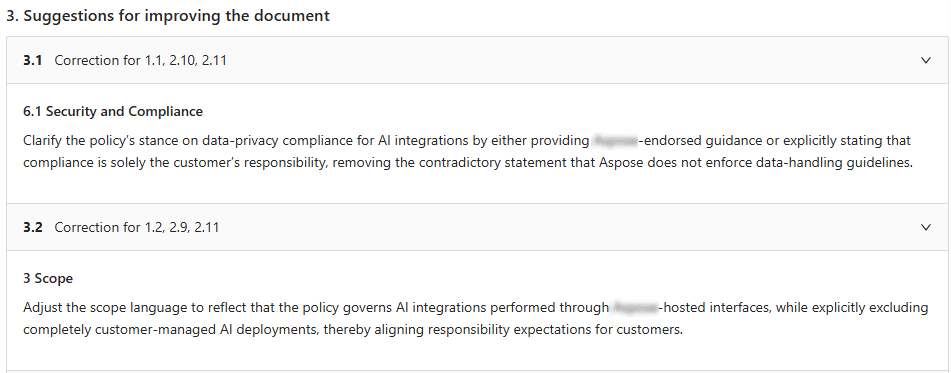
Sectie 3 – AI‑suggesties om alle conflicten op te lossen (NIEUW)#
De AI list niet alleen problemen – hij geeft u een concreet, menselijk leesbaar verbeterplan:
- Bullet‑point‑ of alinea‑suggesties voor herformulering, herstructurering of het verwijderen van conflicterende verklaringen.
- Suggesties zijn ontworpen om elke interne & externe inconsistentie uit secties 1 & 2 op te lossen.
“AI‑suggesties toepassen” knop#
Onder sectie 3 klikt u op “AI‑suggesties toepassen” → er opent zich een dialoog waarin u kunt:
- Elke voorgestelde wijziging zij aan zij bekijken met de originele tekst.
- Individuele suggesties selecteren of alles tegelijk toepassen.
- De AI het document automatisch laten herschrijven (of de wijzigingen later handmatig toepassen).

💡 Ideaal voor het batch‑fixen van meerdere nalevings‑ of beleidsconflicten in enkele seconden.
Visuele conflict‑markers in de documentviewer (Realtime‑waarschuwingen)#
Tijdens het lezen van het document in het viewer‑paneel ziet u:
⚠️ Waarschuwingsiconen geplaatst boven elk fragment dat één of meer kwesties bevat (intern of extern).
- Als meerdere conflicten hetzelfde fragment raken → de badge toont het aantal (bijv. “2”).
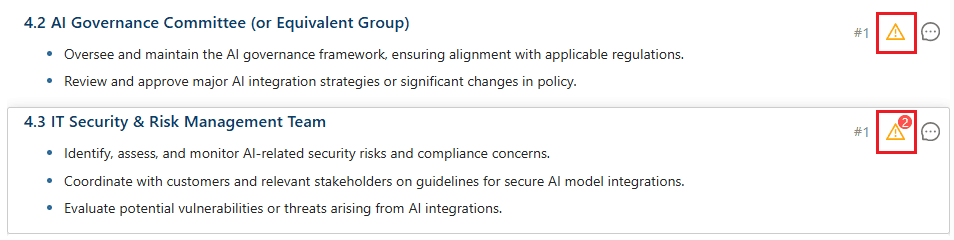
Klik op het waarschuwingsicoon → er opent zich een modale dialoog met:
- Elke inconsistentie/conflict voor dat exacte fragment.
- Volledige beschrijving (uit secties 1 & 2).
- Voorgestelde oplossing (hetzelfde als in sectie 3, maar gefilterd op dit fragment).
- De mogelijkheid om de oplossing direct vanuit de modal toe te passen.
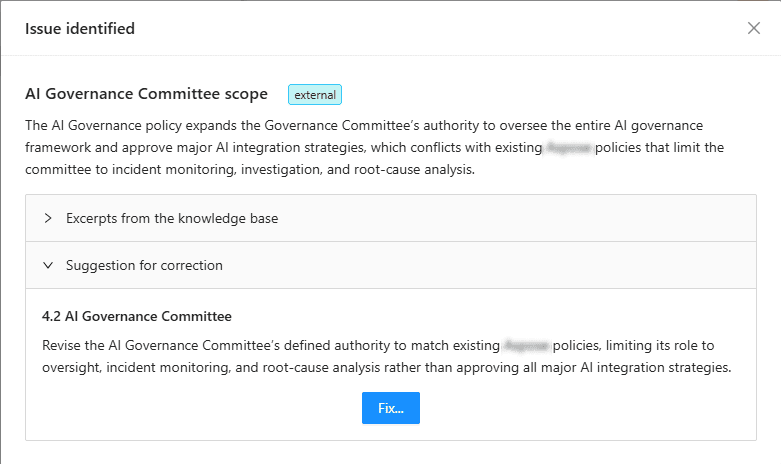
💡 Geen giswerk meer over welke zin de rode vlag veroorzaakt – u ziet de exacte tekst + oplossing zonder de viewer te verlaten.
Analyse‑resultaten gebruiken#
U kunt de bevindingen van de analyse inzetten om:
- Het geanalyseerde document bij te werken en te verbeteren
- Conflicten op te lossen door andere getroffen documenten te bewerken
- Beleidsafstemming binnen de kennisbank te waarborgen
Voorbeeldworkflow – Van analyse naar een schoon document#
- Upload een concept‑beleid → AI‑analyse start automatisch.
- Open het Analyse‑tabblad → zie 2 interne inconsistenties en 1 extern conflict met uw hoofd‑“Data Retention”‑beleid.
- Klik op het citaat onder extern conflict → springt naar het andere document en markeert de tegenstrijdige clausule.
- Scroll naar Sectie 3 → AI stelt voor: “Vervang ‘verwijderen na 90 dagen’ door ‘archiveren na 90 dagen, verwijderen na 365 dagen’ om in lijn te zijn met Data Retention‑beleid v2.1.”
- Klik op “AI‑suggesties toepassen” → selecteer de fix → document wordt automatisch bijgewerkt.
- In de viewer → waarschuwingsiconen verdwijnen nadat de volgende auto‑analyse de oplossing bevestigt.
Analyse‑resultaten en documentrevisies#
AI Documentanalyse‑resultaten zijn gekoppeld aan de huidige documentrevisie.
- Als de documentinhoud verandert, worden de bestaande analyse‑resultaten niet meer getoond in het Analyse‑tabblad
- Vorige analyse‑resultaten blijven beschikbaar in het Revisies‑paneel voor de betreffende revisie
Na het bijwerken van het document kunt u AI Documentanalyse opnieuw uitvoeren om te verifiëren dat de inconsistenties zijn opgelost.
Veelgestelde vragen (FAQ)#
V: Verlies ik oude analyse‑resultaten wanneer het document verandert?
A: Nee – eerdere resultaten worden opgeslagen in het Revisies‑paneel voor die specifieke documentversie. De nieuwe auto‑analyse draait op de nieuwste revisie.
V: Kan ik nog steeds handmatig een analyse starten?
A: Ja – als u auto‑analyse uitschakelt in de werkruimte‑instellingen, kunt u handmatig op “Analyseer nu” klikken in het Analyse‑tabblad.
V: Begrijpt de AI juridische/contracttaal?
A: Ja – Procurize.AI is getraind op inkoop-, juridische en bedrijfsbeleidsdocumenten. Hij identificeert conflicten in terminologie, verplichtingen, data, bedragen en bestuursregels.