
AI文書分析の使い方#
概要#
AI文書分析 は、ナレッジベース内の文書を解析し、内部の不整合 と 他の公開文書とのコンフリクト を特定します。解析により、文書の正確性を向上させ、組織のポリシーや参照資料全体での一貫性を保つことができます。
AI文書分析の新機能(2026)#
Procurize.AI は、現在 市場で最も実用的な文書分析 を提供しています。既存のすべての文書と新しくアップロードするファイルはすべて以下の恩恵を受けます。
- 自動解析 – 文書が作成されたとき、または内容が変更された瞬間に自動で実行されます(手動で開始する必要はありません)。
- 内部不整合の引用 – 各問題には正確な引用文と、問題箇所へ直接ジャンプできるリンクが付随します。
- 外部コンフリクトのプレビュー – 文書が他のナレッジベース項目と矛盾する場合、ソース文書からの矛盾引用 が表示され、該当する他の文書およびフラグメントへナビゲートできます。
- AI駆動の改善提案 – 検出されたすべてのコンフリクトを解消するための具体的な書き換え案をまとめた専用セクション。
- ワンクリックのバッチ修正 – 「AI提案を適用」ボタンでダイアログが開き、修正を選択して自動適用できます。
- インライン警告バッジ – 文書ビューア内の コンフリクトがあるフラグメントの直上 に警告アイコンが表示され、モーダルで関連するすべての問題と即時修正案を確認できます。
解析の開始(完全自動化)#
「解析開始」ボタンをクリックする必要はなくなりました。
- 新規文書を作成したとき → AI 解析が即座に開始されます。
- 既存文書を編集したとき → 変更を保存すると同時に新しい解析が自動で実行されます。
💡 解析はバックグラウンドで処理されます。作業を続けながら、解析タブに結果が表示されるのを待つだけです。
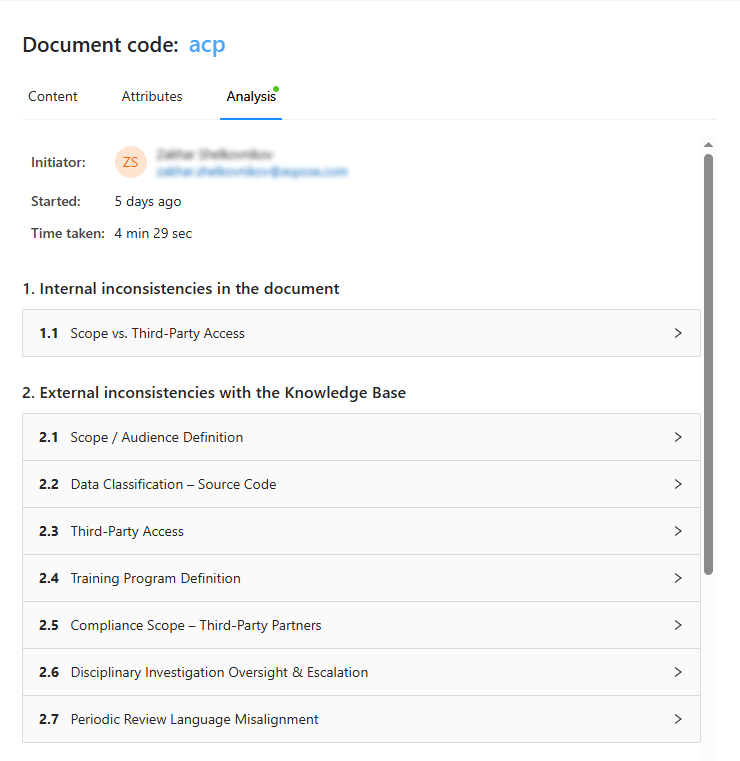
解析結果の表示:3つの主要セクション#
任意の文書を開き → 解析タブ を選択します。結果は以下の3つのパネルに整理されます。
セクション 1 – 内部不整合#
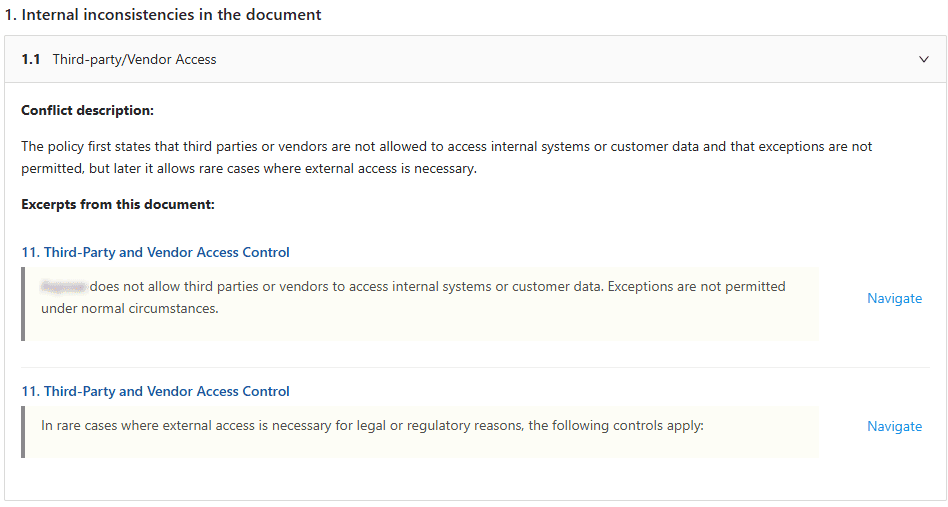
同一文書内での コンフリクト(例:矛盾する条項、定義の不一致)です。
各不整合には以下が提供されます。
- 原文からの引用(正確なテキスト片)
- クイックナビゲーションリンク → クリックするとビューアパネルの該当セクションへ直接ジャンプします。
セクション 2 – 外部コンフリクト(ナレッジベース全体)#
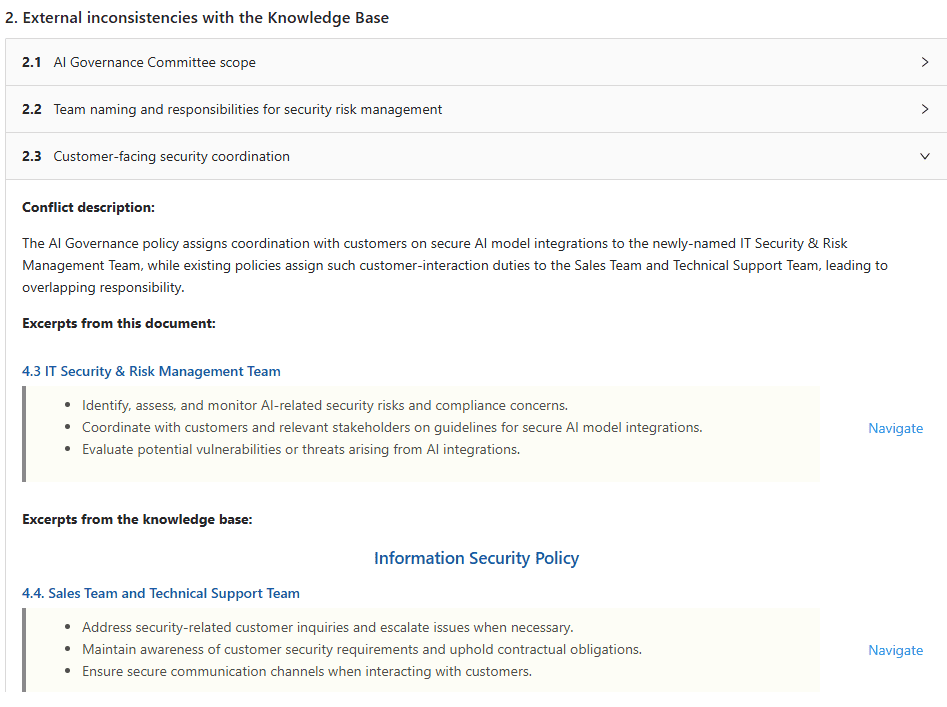
文書が 同じ Procurize.AI ワークスペース内の他の公開文書 と矛盾している場合です。
各外部コンフリクトには以下が提供されます。
- 現在の文書からの引用(コンフリクトの発生元)
- 矛盾するナレッジベース文書からのフラグメント(具体的に何が衝突しているか)
- クイックナビゲーションリンク → 自分の文書 の該当フラグメントと、他の文書 + フラグメント の両方へジャンプできます。
セクション 3 – AI 提案によるコンフリクト解消(NEW)#
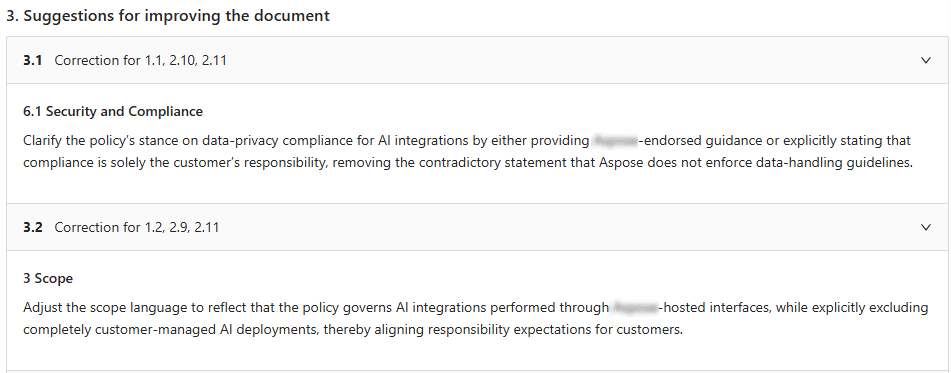
AI は単に問題を列挙するだけでなく、具体的で人が読める改善プラン を提示します。
- 書き換え、構成変更、または矛盾する記述の削除に関する箇条書き/段落形式の提案
- 提案は セクション 1 と 2 で検出されたすべての内部・外部不整合 を解消するよう設計されています。
「AI提案を適用」ボタン#
セクション 3 の下部にある 「AI提案を適用」 をクリックするとダイアログが開きます。
- 各提案の変更前後をサイドバイサイドでプレビュー
- 個別の提案を選択するか、すべてを一括適用
- AI が自動で文書を書き換えるか、後で手動で適用するかを選択可能

💡 何秒かで複数のコンプライアンスやポリシーコンフリクトを一括で修正できる、理想的な機能です。
文書ビューア内のビジュアルコンフリクトマーカー(リアルタイム警告)#
ビューアパネルで文書を読んでいると、次のような表示が現れます。
⚠️ 警告アイコン が 問題のある任意のフラグメントの上部 に配置されます(内部・外部のいずれの問題でも)。
- 複数のコンフリクトが同じフラグメントに影響している場合、バッジに件数が表示されます(例: “2”)。
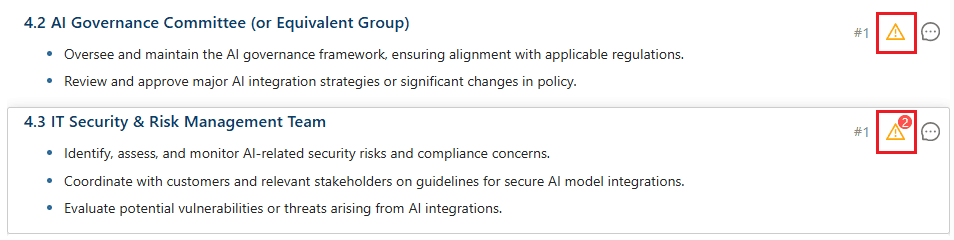
警告アイコンをクリック → モーダルが開き、以下を表示します。
- そのフラグメントに対するすべての不整合/コンフリクト
- 完全な説明(セクション 1 と 2 の内容)
- 提案された修正(セクション 3 と同様だが、このフラグメントに絞り込まれたもの)
- モーダルから直接 修正を適用 できるオプション
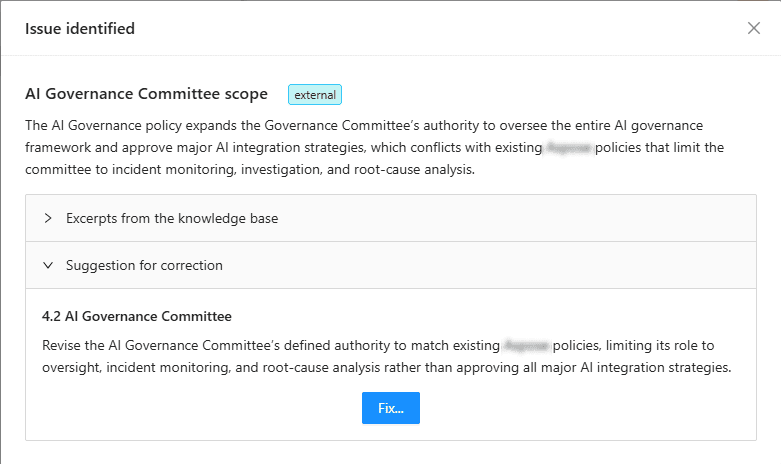
💡 赤信号を出す文がどれか推測する必要はありません。正確なテキストと解決策がビューアを離れることなく表示されます。
解析結果の活用方法#
解析結果を使って次のことができます。
- 解析対象文書を更新・改善する
- 他の影響を受ける文書を編集してコンフリクトを解消する
- ナレッジベース全体でポリシーの整合性を確保する
ワークフロー例 – 解析からクリーン文書へ#
- ドラフトポリシーをアップロード → AI 解析が自動で実行される。
- 解析タブを開く → 2 件の内部不整合と、マスター「データ保持」ポリシーとの 1 件の外部コンフリクトが表示される。
- 外部コンフリクト下の引用をクリック → 他の文書にジャンプし、衝突する条項がハイライトされる。
- セクション 3 にスクロール → AI が提案: 「‘90日後に削除’ を ‘90日後にアーカイブし、365日後に削除’ に置き換えて、データ保持ポリシー v2.1 に合わせる」
- 「AI提案を適用」クリック → 修正を選択 → 文書が自動で更新される。
- ビューアで確認 → 次回の自動解析で警告アイコンが消え、解決が確認される。
解析結果と文書リビジョン#
AI 文書解析結果は 現在の文書リビジョン に紐付けられます。
- 文書内容が変更されると、既存の解析結果は解析タブに表示されなくなります
- 以前の解析結果は リビジョンパネル に残り、該当リビジョンで閲覧可能です
文書を更新した後、AI 文書解析を再実行 して不整合が解消されたことを検証できます。
よくある質問(FAQ)#
Q: 文書が変更されたときに古い解析結果は失われますか?
A: いいえ。以前の結果はその特定バージョンの リビジョンパネル に保存されます。新しい自動解析は最新リビジョンに対して実行されます。
Q: 手動で解析を開始できますか?
A: はい。ワークスペース設定で自動解析を無効にした場合、解析タブの「今すぐ解析」ボタンを手動でクリックできます。
Q: AI は法的/契約文言を理解していますか?
A: はい。Procurize.AI は調達、法務、企業ポリシー文書で学習されており、用語、義務、日付、金額、規則などのコンフリクトを検出します。