
Che cos’è una revisione di documento?#
Panoramica#
Una revisione di documento è una copia salvata del contenuto di un documento in un momento specifico. Ogni volta che un documento viene aggiornato, viene creata automaticamente una nuova revisione. Le revisioni consentono di tenere traccia delle modifiche, tornare a versioni precedenti e capire a quali risultati di analisi AI corrisponde ogni revisione.
💡 Procurize.AI mantiene una cronologia completa e immutabile di ogni documento nella tua base di conoscenza.
Visualizzare la cronologia delle revisioni (modo classico)#
Per visualizzare le revisioni di un documento:
- Apri il documento dalla pagina Documenti o da una pagina di categoria.
- Fai clic su Revisioni.
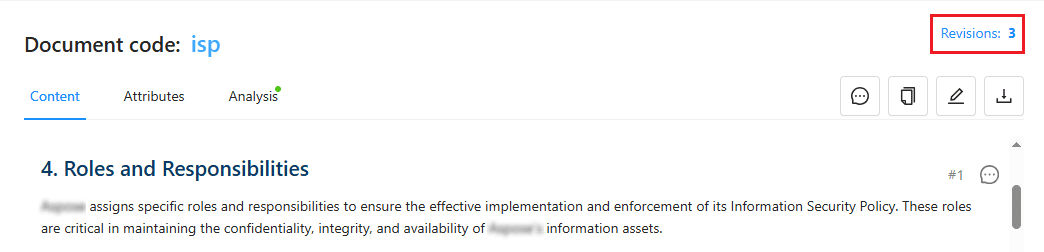
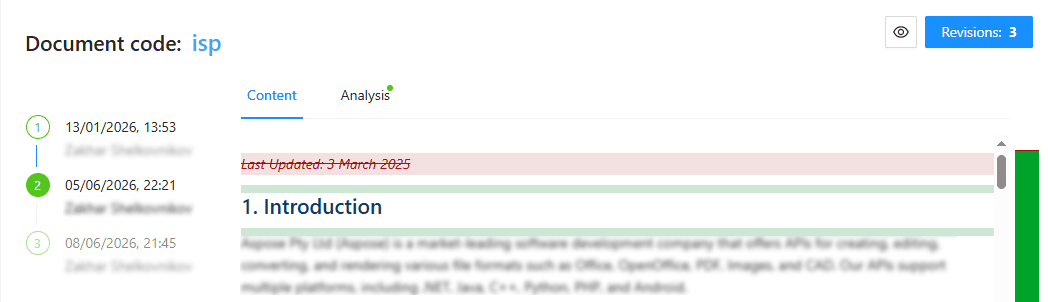
L’elenco delle revisioni mostra tutte le revisioni salvate, includendo:
- Numero della revisione
- Data e ora della modifica
- Autore della revisione
Nuovo: Numeri di revisione all’interno del visualizzatore di documenti (tracciamento a livello di frammento)#
Procurize.AI ora rende il tracciamento delle revisioni visivamente evidente mentre leggi qualsiasi documento.
👉 Visualizzazione predefinita (modalità compatta)#
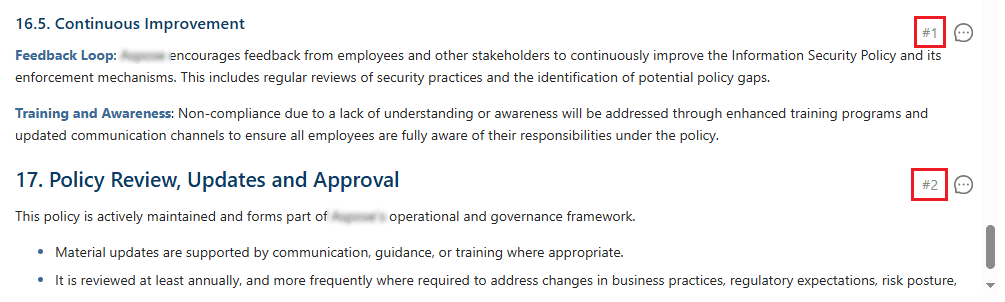
Nella visualizzazione del contenuto del documento (quando apri un file per leggerlo o modificarlo), ogni frammento visualizza il suo proprio numero di revisione sopra di esso.
👉 Fai clic su qualsiasi numero di revisione → modalità dettagli completa per TUTTI i frammenti#
Quando fai clic su qualsiasi numero di revisione sopra un frammento, il visualizzatore del documento intero passa dalla modalità compatta a modalità dettagliata:
- Numero di revisione (es. rev.7)
- Data di quella revisione (es. 2026-06‑05)
- Autore (nome della persona che ha effettuato la modifica)
💡 Questo è un interruttore a livello di documento – un clic rivela il contesto completo ovunque, così puoi rapidamente scansionare chi ha cambiato cosa in tutto il documento.
👉 Fai nuovamente clic per tornare alla modalità compatta#
Fai clic su qualsiasi numero di revisione nuovamente → tutte le etichette tornano a mostrare solo il numero di revisione (modalità compatta).
Revisioni e analisi AI#
- I risultati dell’analisi AI dei documenti sono collegati a una revisione specifica.
- Visualizzare una revisione ti consente di vedere i risultati di analisi per quella esatta versione.
- Se un documento viene aggiornato, viene creata una nuova revisione e dovrebbero essere generati nuovi risultati di analisi per riflettere il contenuto aggiornato.
🧠 Suggerimento: se appare un avviso AI sopra un frammento, fai clic sul numero di revisione sopra lo stesso frammento per vedere chi ha introdotto il testo conflittuale – e quando.
Punti chiave#
- Ogni modifica al contenuto crea automaticamente una nuova revisione.
- La cronologia delle revisioni consente tracciamento delle modifiche e rollback.
- L’analisi AI è specifica per revisione, garantendo intuizioni storiche accurate.
- Novità: nel visualizzatore di documenti, ogni frammento mostra il suo numero di revisione.
- Novità: fai clic su qualsiasi numero di revisione → visualizza immediatamente numero di revisione, data e autore.
Domande frequenti (FAQ)#
D: Ogni singola parola mostra un numero di revisione?
R: Sono raggruppate per frammento logico. Il testo adiacente che è cambiato insieme condivide lo stesso numero di revisione.
D: La modalità espansa mostra le stesse informazioni per ogni frammento?
R: Sì – ogni frammento mostra il proprio numero di revisione, la propria data e il proprio autore (la persona che ha modificato per ultimo quel frammento specifico).
D: Cosa succede se un frammento non è mai cambiato dalla creazione del documento?
R: Mostrerà il numero della prima revisione (es. #1). Cliccandolo verranno comunque mostrati l’autore originale e la data di creazione.
D: I numeri di revisione dei frammenti sono disponibili nei file PDF/HTML esportati?
R: No – sono visibili solo all’interno del visualizzatore web di Procurize.AI (per mantenere le esportazioni pulite).
D: Questo funziona su dispositivi mobili/tablet?
R: Sì – tocca qualsiasi numero di revisione per espandere tutte le etichette; tocca di nuovo per comprimere.