
Come usare l’Analisi dei Documenti AI#
Panoramica#
Analisi dei Documenti AI ti consente di analizzare i documenti nella base di conoscenza e identificare incongruenze interne così come conflitti con altri documenti pubblici. L’analisi ti aiuta a migliorare l’accuratezza dei documenti e a mantenere la coerenza tra le politiche e i materiali di riferimento della tua organizzazione.
Novità nell’Analisi dei Documenti AI (2026)#
Procurize.AI ora offre l’analisi dei documenti più concreta presente sul mercato. Tutti i documenti esistenti e ogni nuovo file caricato beneficiano di:
- Analisi automatica – Si avvia nel momento in cui un documento viene creato o ne cambia il contenuto (nessuna azione manuale richiesta).
- Citazioni di incongruenze interne – Ogni problema include una citazione esatta + un collegamento che porta direttamente alla sezione problematica.
- Anteprime di conflitti esterni – Quando il tuo documento è in disaccordo con altri elementi della base di conoscenza, vedi le citazioni conflittuali dal documento sorgente e puoi navigare verso quell’altro documento & frammento.
- Suggerimenti di miglioramento potenziati dall’IA – Una sezione dedicata con proposte concrete di riscrittura per risolvere ogni conflitto rilevato.
- Correzioni batch con un clic – “Applica suggerimenti IA” apre una finestra di dialogo dove selezioni e applichi automaticamente le correzioni.
- Badge di avviso in linea – Icone di avviso appaiono direttamente sopra i frammenti conflittuali nel visualizzatore del documento, con una finestra modal che mostra tutti i problemi correlati e le correzioni pronte all’uso.
Avvio di un’analisi (ora completamente automatica)#
Non è più necessario cliccare su “Avvia analisi”.
- Quando crei un nuovo documento → l’analisi IA inizia immediatamente.
- Quando modifichi un documento esistente → appena salvi le modifiche, viene avviata automaticamente una nuova analisi.
💡 L’analisi avviene in background. Puoi continuare a lavorare – i risultati compaiono nella scheda Analisi non appena sono pronti.
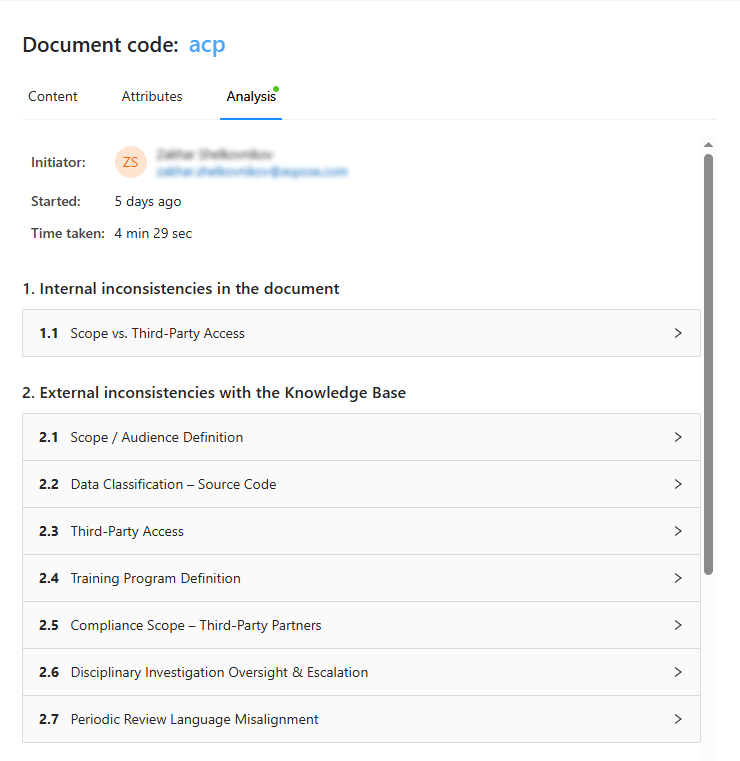
Visualizzazione dei risultati dell’analisi: tre sezioni principali#
Apri qualsiasi documento → scheda Analisi. I risultati sono organizzati in tre pannelli potenti:
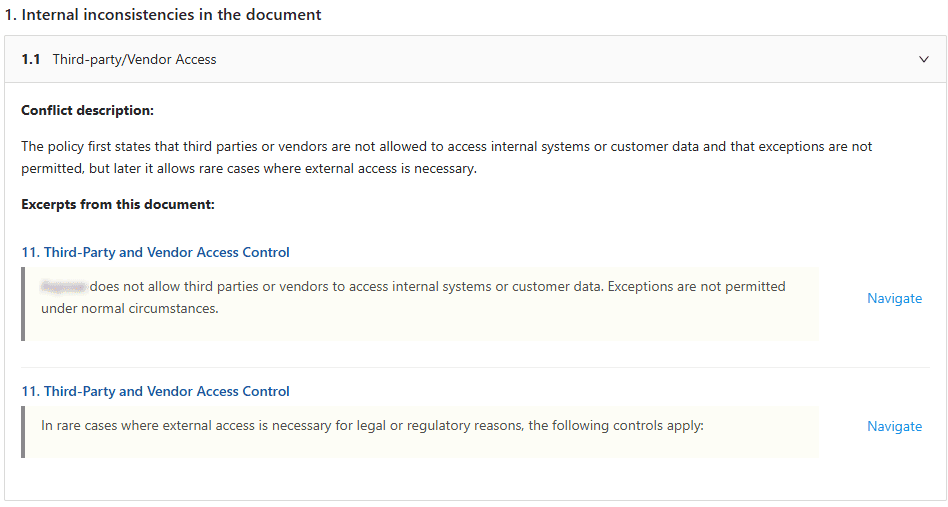
Sezione 1 – Incongruenze interne#
Conflitti all’interno dello stesso documento (ad es. clausole contraddittorie, definizioni non corrispondenti).
Per ogni incongruenza ottieni:
- Citazione dal documento originale (frammento di testo esatto)
- Collegamento di navigazione rapida → clicca per andare direttamente a quella sezione nel pannello visualizzatore del documento.
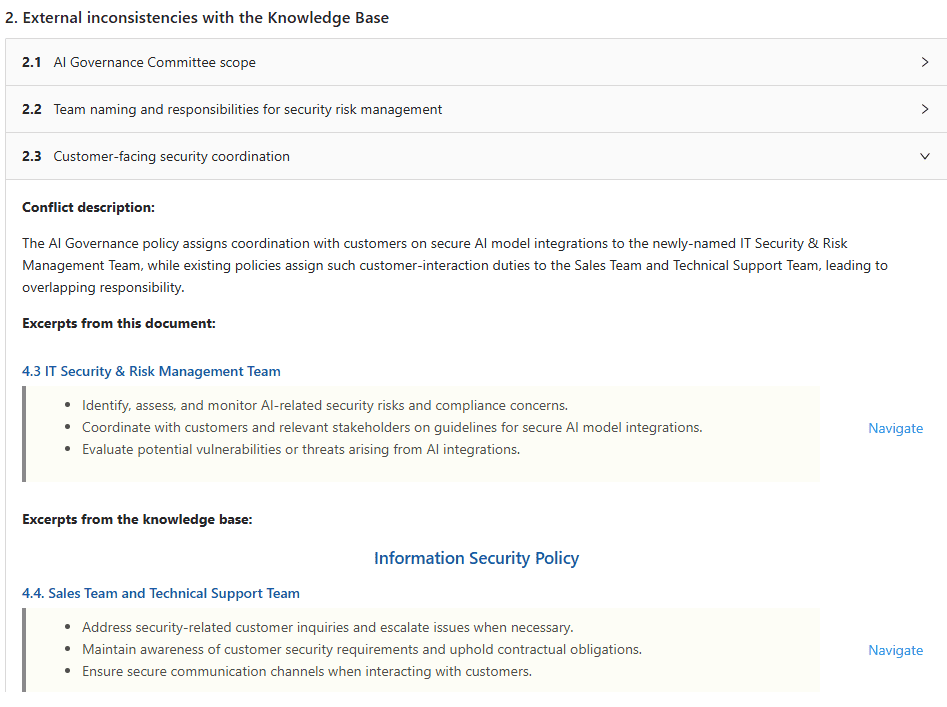
Sezione 2 – Conflitti esterni (con la tua Base di conoscenza)#
Il tuo documento contraddice uno o più altri documenti pubblici nello stesso workspace Procurize.AI.
Per ogni conflitto esterno ottieni:
- Citazione dal tuo documento corrente (da dove origina il conflitto)
- Frammento(i) dal documento della base di conoscenza conflittuale (che mostrano esattamente cosa è in contrasto)
- Collegamenti di navigazione rapida → sia al frammento sorgente nel tuo documento sia al altro documento + frammento nella base di conoscenza.
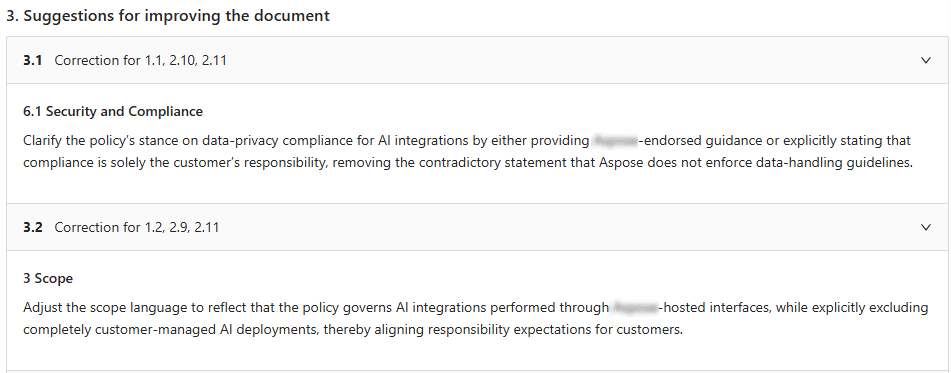
Sezione 3 – Suggerimenti IA per risolvere tutti i conflitti (NUOVO)#
L’IA non si limita a elencare i problemi – fornisce un piano di miglioramento concreto e leggibile:
- Suggerimenti a punti o in forma di paragrafo per riformulare, ristrutturare o eliminare le affermazioni conflittuali.
- I suggerimenti sono progettati per risolvere ogni incongruenza interna ed esterna elencata nelle sezioni 1 e 2.
Pulsante “Applica suggerimenti IA”#
Sotto la sezione 3, clicca “Applica suggerimenti IA” → si apre una finestra di dialogo dove puoi:
- Visualizzare in anteprima ogni modifica suggerita affiancata al testo originale.
- Selezionare singoli suggerimenti o applicarli tutti in una volta.
- Lasciare che l’IA riscriva automaticamente il documento (o applicare le modifiche manualmente in seguito).

💡 Ideale per correggere in batch più conflitti di conformità o di policy in pochi secondi.
Indicatori visivi di conflitto nel visualizzatore del documento (avvisi in tempo reale)#
Mentre leggi il documento nel pannello visualizzatore, vedrai:
⚠️ Icone di avviso posizionate sopra qualsiasi frammento che contiene uno o più problemi (interni o esterni).
- Se più conflitti interessano lo stesso frammento → il badge mostra il conteggio (es. “2”).
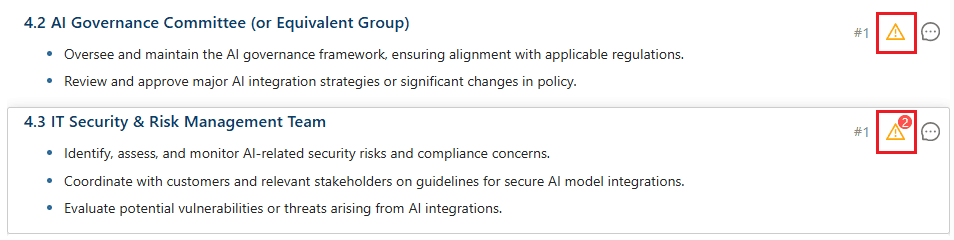
Clicca l’icona di avviso → si apre una finestra modale che mostra:
- Ogni incongruenza/conflitto per quel frammento esatto.
- Descrizione completa (dalle sezioni 1 e 2).
- Correzione proposta (come nella sezione 3, ma filtrata su quel frammento).
- Opzione per applicare la correzione direttamente dalla modale.
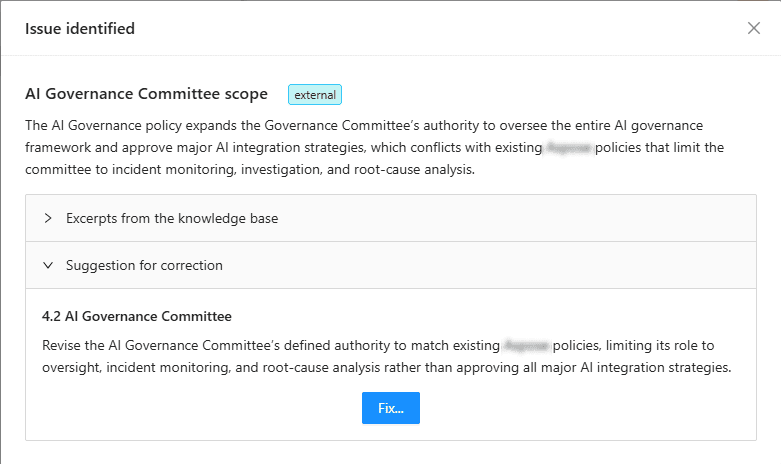
💡 Non dovrai più indovinare quale frase genera l’allarme rosso – vedi il testo esatto + la soluzione senza lasciare il visualizzatore.
Utilizzo dei risultati dell’analisi#
Puoi utilizzare i risultati dell’analisi per:
- Aggiornare e migliorare il documento analizzato
- Risolvere i conflitti modificando gli altri documenti interessati
- Garantire l’allineamento delle policy all’interno della base di conoscenza
Flusso di lavoro di esempio – dall’analisi al documento pulito#
- Carica una bozza di policy → l’analisi IA parte automaticamente.
- Apri la scheda Analisi → vedi 2 incongruenze interne e 1 conflitto esterno con la tua policy “Conservazione dei Dati”.
- Clicca la citazione sotto il conflitto esterno → il visualizzatore salta all’altro documento e evidenzia la clausola in contrasto.
- Scorri alla Sezione 3 → l’IA suggerisce: “Sostituire ‘cancella dopo 90 giorni’ con ‘archivia dopo 90 giorni, cancella dopo 365 giorni’ per allinearsi alla policy Conservazione dei Dati v2.1.”
- Clicca “Applica suggerimenti IA” → seleziona la correzione → il documento si aggiorna automaticamente.
- Nel visualizzatore → le icone di avviso scompaiono dopo la successiva auto‑analisi che conferma la risoluzione.
Risultati dell’analisi e revisioni dei documenti#
I risultati dell’Analisi dei Documenti IA sono collegati alla revisione corrente del documento.
- Se il contenuto del documento cambia, i risultati dell’analisi esistente non vengono più mostrati nella scheda Analisi.
- I risultati di analisi precedenti rimangono disponibili nel pannello Revisioni per la relativa revisione.
Dopo aver aggiornato il documento, puoi eseguire nuovamente l’Analisi dei Documenti IA per verificare che le incongruenze siano state risolte.
Domande frequenti (FAQ)#
D: Perdo i risultati delle analisi precedenti quando il documento cambia?
R: No – i risultati precedenti sono salvati nel pannello Revisioni per quella specifica versione del documento. La nuova auto‑analisi è eseguita sulla revisione più recente.
D: Posso ancora avviare manualmente un’analisi?
R: Sì – se disabiliti l’auto‑analisi nelle impostazioni del workspace, puoi cliccare manualmente “Analizza ora” nella scheda Analisi.
D: L’IA comprende il linguaggio legale/contrattuale?
R: Sì – Procurize.AI è addestrata su documenti di procurement, legali e di policy aziendali. Identifica conflitti di terminologia, obblighi, date, importi e regole di governance.
Articoli correlati#
Che cos’è l’Analisi dei Documenti AI?