
Mi az a dokumentumváltozat?#
Áttekintés#
Egy dokumentumváltozat egy adott időpontban elmentett rekordja a dokumentum tartalmának. Minden alkalommal, amikor a dokumentumot frissítik, egy új változat jön létre automatikusan. A változatok lehetővé teszik a módosítások nyomon követését, a korábbi verziók visszaállítását, és azt, hogy megértsük, mely AI‑elemzési eredmények melyik változathoz tartoznak.
💡 Procurize.AI teljes, megváltoztathatatlan történetet tart fenn minden dokumentumról a tudástárban.
A változattörténet megtekintése (klasszikus mód)#
A dokumentum változatainak megtekintéséhez:
- Nyissa meg a dokumentumot a Dokumentumok oldalon vagy egy kategóriaoldalon.
- Kattintson a Változatok menüpontra.
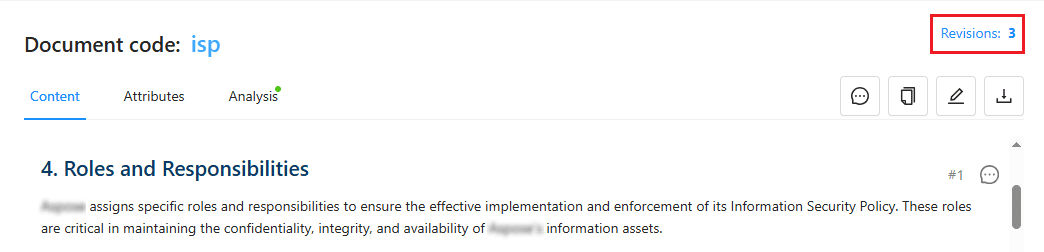
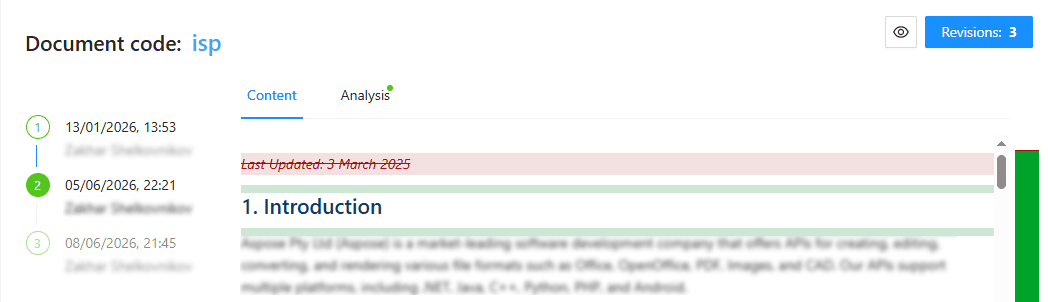
A változatelista megjeleníti az összes mentett változatot, beleértve:
- Változatszám
- Dátum és időpont
- A változat szerzője
Újdonság: Változatszámok a dokumentumnézőben (fragment‑szintű nyomonkövetés)#
A Procurize.AI most vizuálisan egyértelművé teszi a változatskövetést, miközben dokumentumot olvas.
👉 Alapértelmezett nézet (kompakt mód)#
A dokumentum tartalomnézetben (amikor egy fájlt megnyit olvasásra vagy szerkesztésre), minden fragmentum a saját változatszámát jeleníti meg fölötte.
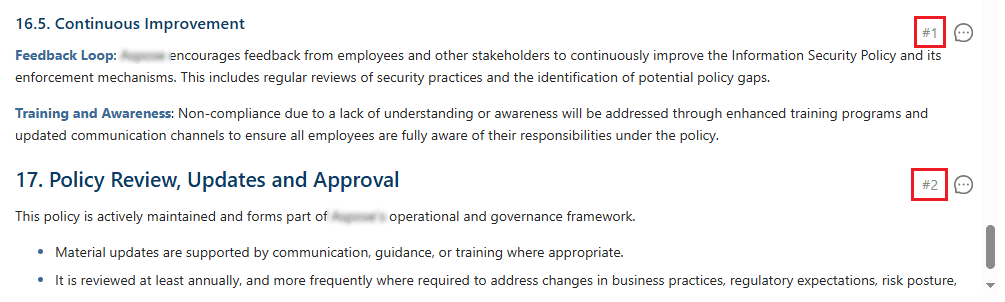
👉 Kattintson bármelyik változatszámra → részletes mód minden fragmentumra#
Ha bármelyik fragmentum feletti változatszámra kattint, a teljes dokumentumnéző átáll kompakt módról részletes módra:
- Változatszám (pl. rev.7)
- A változat dátuma (pl. 2026-06‑05)
- Szerző (a módosítást végző személy neve)
💡 Ez egy dokumentumszintű kapcsoló – egy kattintás felfedi a teljes kontextust mindenhol, így gyorsan áttekinthető, ki mit változtatott a teljes dokumentumban.
👉 Klikkeljen újra a visszazáráshoz (kompakt mód)#
Kattintson újra bármelyik változatszámra → az összes címke visszatér csak a változatszámot mutató kompakt módba.
Változatok és AI‑elemzés#
- Az AI‑alapú dokumentumelemzési eredmények egy adott változathoz kapcsolódnak.
- Egy változat megtekintése lehetővé teszi, hogy az adott verzióhoz tartozó elemzési eredményeket lássa.
- Ha a dokumentumot frissítik, egy új változat jön létre, és az új tartalomnak megfelelő elemzési eredményeket kell generálni.
🧠 Pro tipp: Ha egy AI‑figyelmeztetés jelenik meg egy fragmentum felett, kattintson a fragmentum fölötti változatszámra, hogy megtudja, ki vezette be az ellentmondó szöveget – és mikor.
Fontos pontok#
- Minden tartalomváltozás automatikusan egy új változatot hoz létre.
- A változattörténet követi a módosításokat és visszaállítást biztosít.
- Az AI‑elemzés változatspecifikus, így pontos történeti betekintést nyújt.
- Új: A dokumentumnézőben minden fragmentum megjeleníti a saját változatszámát.
- Új: Kattintson bármelyik változatszámra → azonnal megjelenik a változatszám + dátum + szerző.
Gyakran ismételt kérdések (GYIK)#
K: Minden egyes szó mutatja a változatszámot?
V: Logikai fragmentumok szerint vannak csoportosítva. A közösen módosított szomszédos szöveg ugyanazt a változatszámot mutatja.
K: A kibővített mód minden fragmentumra ugyanazt az információt jeleníti meg?
V: Igen – minden fragmentum a saját változatszámát, saját dátumát és saját szerzőjét (az utolsó módosítót) mutatja.
K: Mi van, ha egy fragmentum soha nem változott a dokumentum létrehozása óta?
V: Az első változatszámot (pl. #1) fogja mutatni. A kattintás továbbra is megjeleníti az eredeti szerzőt és a létrehozás dátumát.
K: A fragmentumok változatszámai elérhetők exportált PDF/HTML fájlokban?
V: Nem – csak a Procurize.AI webes dokumentumnézőben láthatók (a exportok tisztasága érdekében).
K: Működik ez mobilon/tableton?
V: Igen – érintse meg bármelyik változatszámot a címkék kibontásához; érintse újra a visszazáráshoz.