
Hogyan használjuk az AI dokumentumelemzést#
Áttekintés#
AI dokumentumelemzés lehetővé teszi, hogy a tudásbázis dokumentumait elemezze, és azonosítsa a belső ellentmondásokat, valamint a más nyilvános dokumentumokkal való ütközéseket. Az elemzés segít javítani a dokumentumok pontosságát és fenntartani az egységességet a szervezet szabályzatai és referenciaanyagai között.
Újdonságok az AI dokumentumelemzésben (2026)#
Procurize.AI most már a legakcióképesebb dokumentumelemzést kínálja a piacon. Minden meglévő dokumentum és minden új fájl, amelyet feltölt, a következő előnyöket élvezi:
- Automatikus elemzés – A dokumentum létrejöttekor vagy a tartalma megváltozásakor azonnal lefut (nincs szükség kézi indításra).
- Belső ellentmondás idézetek – Minden probléma egy pontos idézetet + egy linket tartalmaz, amely közvetlenül a hibás szakaszra ugrik.
- Külső konfliktus előnézetek – Ha a dokumentuma ellentétes más tudásbázis‑elemekkel, akkor a forrásdokumentumból származó ellentétes idézet(ek) láthatók, és navigálhat a másik dokumentumhoz és annak részletéhez.
- AI‑alapú fejlesztési javaslatok – Dedikált szakasz konkrét újraírási javaslatokkal a felismert konfliktusok megoldására.
- Egy‑kattintásos kötegelt javítások – Az „AI‑javaslatok alkalmazása” párbeszédpanelben kiválaszthatja és automatikusan alkalmazhatja a javításokat.
- Beágyazott figyelmeztető jelvények – Figyelmeztető ikonok jelennek meg közvetlenül a konfliktusos rétegek felett a dokumentumnézőben, egy modállal, amely megjeleníti az összes kapcsolódó problémát és a felhasználásra kész javításokat.
Elemzés indítása (most teljesen automatikus)#
Már nem kell a „Start analysis” gombra kattintania.
- Amikor új dokumentumot hoz létre → az AI elemzés azonnal elkezdődik.
- Amikor egy meglévő dokumentumot szerkeszt → a mentés után egy friss elemzés automatikusan lefut.
💡 Az elemzés a háttérben fut. Folytathatja a munkát – az eredmények a Elemzés fülön jelennek meg, amint készen állnak.
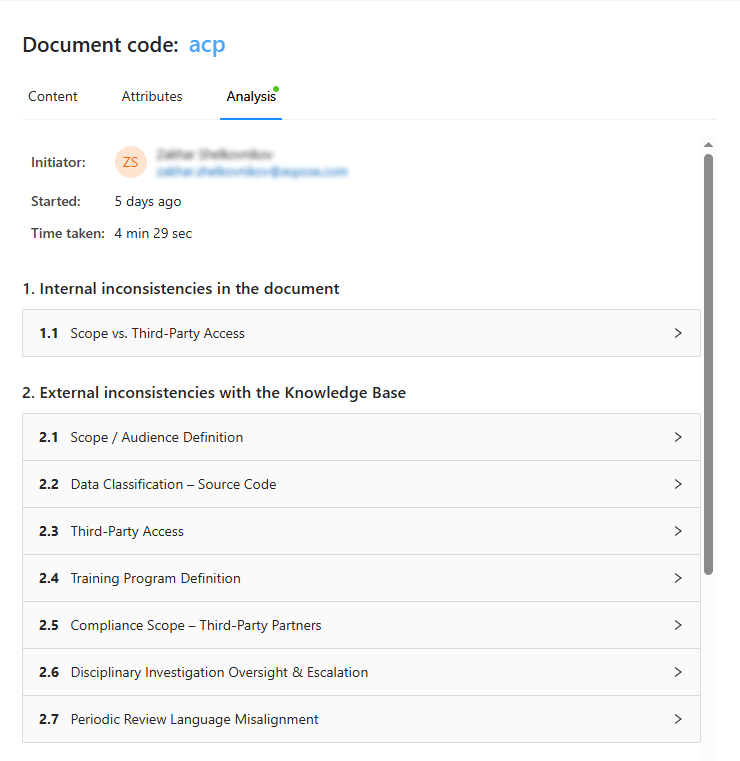
Elemzési eredmények megtekintése: három fő szakasz#
Nyisson meg bármelyik dokumentumot → Elemzés fül. Az eredmények három erőteljes panelben jelennek meg:
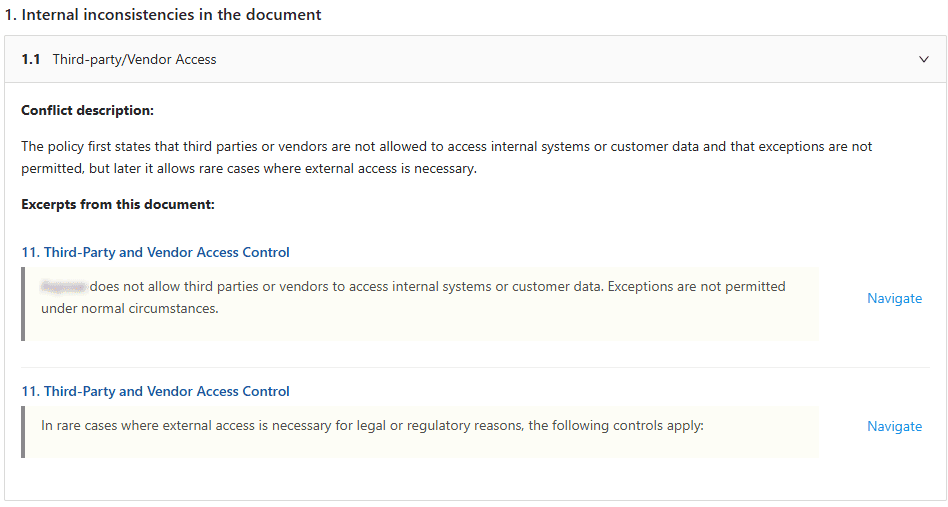
1. szakasz – Belső ellentmondások#
Konfliktusok azon belül a dokumentumban (pl. ellentmondó záradékok, nem egyező definíciók).
Minden ellentmondás esetén kap:
- Idézet az eredeti dokumentumból (pontos szövegrész)
- Gyorsnavigációs link → kattintásra közvetlenül a szakaszra ugrik a dokumentumnéző panelben.
2. szakasz – Külső konfliktusok (a tudásbázisban)#
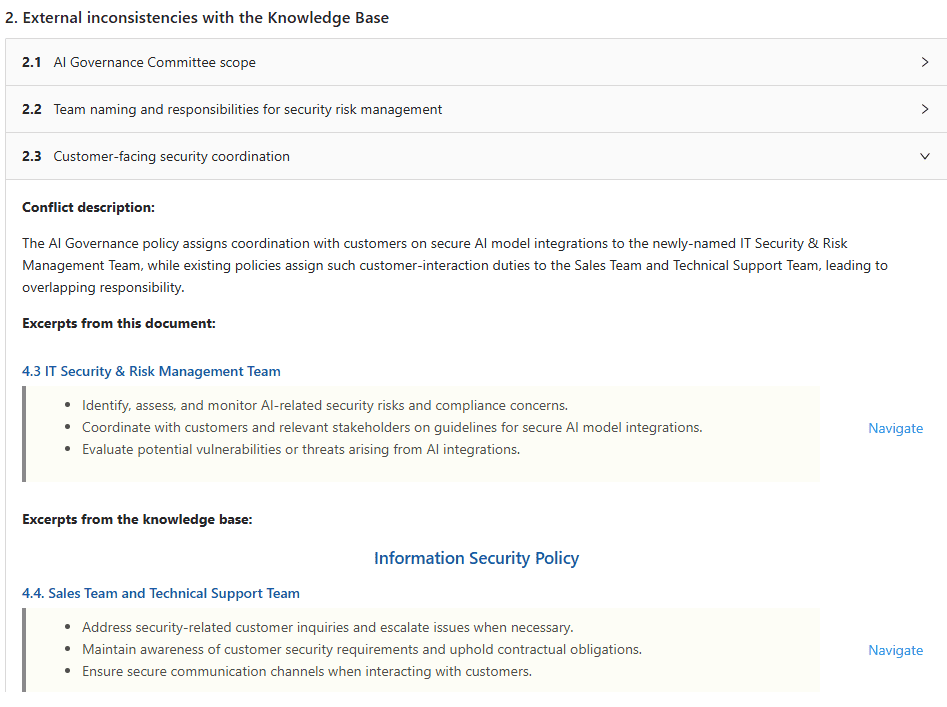
A dokumentuma egy vagy több más nyilvános dokumentummal ütközik ugyanabban a Procurize.AI munkaterületen.
Minden külső konfliktus esetén kap:
- Idézet az aktuális dokumentumából (ahonnan a konfliktus származik)
- Részlet(ek) a konfliktusos tudásbázis‑dokumentumból (mutatva, mi egyezik meg)
- Gyorsnavigációs linkek → mind a saját dokumentuma forrásrészletéhez, mind a másik dokumentum + részlet tudásbázisban.
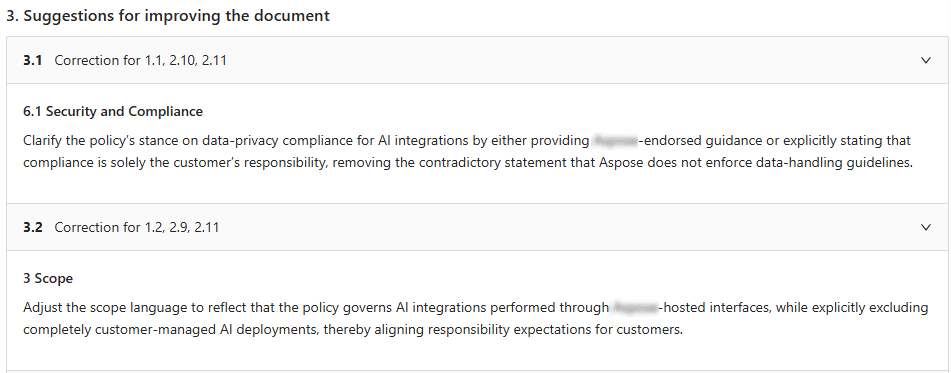
3. szakasz – AI‑javaslatok minden konfliktus megoldására (ÚJ)#
Az AI nem csak felsorolja a problémákat – egy konkrét, emberi olvasók számára érthető fejlesztési tervet ad:
- Pontos vagy bekezdés‑szintű javaslatok átfogalmazásra, átrendezésre vagy az ellentmondó állítások törlésére.
- A javaslatok úgy készülnek, hogy minden belső és külső ellentmondást megoldjanak az 1. és 2. szakaszban felsoroltak szerint.
„AI‑javaslatok alkalmazása” gomb#
A 3. szakasz alatt kattintson a „AI‑javaslatok alkalmazása” gombra → egy párbeszédablak nyílik, ahol:
- Előnézetet láthat minden javasolt változtatást az eredeti szöveggel szemben.
- Kiválaszthat egyes javaslatokat vagy alkalmazhatja mindet egyszerre.
- Engedélyezheti, hogy az AI automatikusan újraírással frissítse a dokumentumot (vagy később kézzel alkalmazza a módosításokat).

💡 Ideális kötegelt javításra több megfelelőségi vagy szabályzati konfliktus gyors megoldására.
Vizuális konfliktus‑jelzők a dokumentumnézőben (valós‑idejű figyelmeztetések)#
A néző panelben olvasva láthatja:
⚠️ Figyelmeztető ikonok kerülnek bármely olyan részlet fölé, amelyben egy vagy több probléma (belső vagy külső) van.
- Ha több konfliktus érinti ugyanazt a részletet → a jelvény mutatja a darabszámot (pl. „2”).
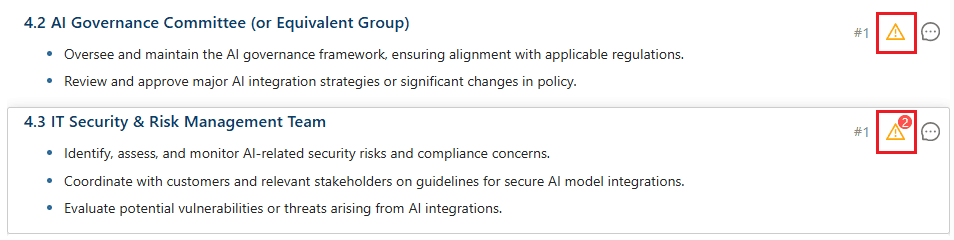
Kattintson a figyelmeztető ikonra → egy modális párbeszédablak nyílik, amely:
- Megjeleníti az adott részlet összes ellentmondását/konfliktusát.
- Tartalmazza a teljes leírást (az 1. és 2. szakaszból).
- Javasolt javítást (ugyanaz, mint a 3. szakaszban, de szűrve erre a részletre).
- Lehetőséget biztosít a javítás közvetlen alkalmazására a modálból.
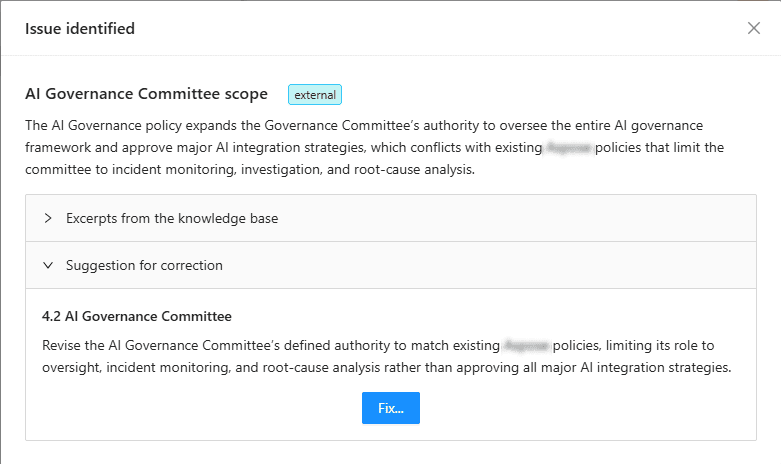
💡 Többé nem kell találgatni, melyik mondat okozza a piros jelzést – a pontos szöveget és a megoldást közvetlenül a nézőben láthatja.
Elemzési eredmények felhasználása#
Az elemzés megállapításait felhasználhatja:
- A vizsgált dokumentum frissítésére és javítására
- Konfliktusok megoldására a többi érintett dokumentum szerkesztésével
- A szabályzatok egységességének biztosítására a tudásbázison belül
Példa munkafolyamat – Az elemzéstől a tiszta dokumentumig#
- Feltölt egy vázlat politikát → az AI elemzés automatikusan lefut.
- Megnyitja az Elemzés fület → 2 belső ellentmondást és 1 külső konfliktust lát a „Adatmegőrzés” főpolitikájával kapcsolatban.
- Kattint a külső konfliktus idézetére → a másik dokumentumra ugrik, és kiemeli a vitatott záradékot.
- Legörget a 3. szakaszra → az AI javaslatot ad: „Cserélje a ‘90 nap után törlés’ szöveget ‘90 nap után archiválás, 365 nap után törlés’-re, hogy illeszkedjen a Data Retention policy v2.1‑hez.”
- Kattint a „AI‑javaslatok alkalmazása” gombra → kiválasztja a javítást → a dokumentum automatikusan frissül.
- A nézőben → a figyelmeztető ikonok eltűnnek, miután a következő automatikus elemzés megerősíti a megoldást.
Elemzési eredmények és dokumentumrevíziók#
Az AI dokumentumelemzés eredményei a jelenlegi dokumentumrevízióhoz kapcsolódnak.
- Ha a dokumentum tartalma megváltozik, a meglévő elemzési eredmények már nem jelennek meg az Elemzés fülön.
- A korábbi elemzési eredmények elérhetők a Revíziók panelben az adott revízióhoz.
A dokumentum frissítése után futtathatja újra az AI dokumentumelemzést, hogy ellenőrizze, a ellentmondások megoldódtak‑e.
Gyakran ismételt kérdések (GYIK)#
K: Elvésznek a régi elemzési eredmények, ha a dokumentum változik?
V: Nem – a korábbi eredmények a Revíziók panelben maradnak az adott dokumentumverzióhoz. Az új automatikus elemzés a legfrissebb revízión fut.
K: Indíthatok még mindig manuálisan elemzést?
V: Igen – ha a munkaterület beállításaiban letiltja az automatikus elemzést, akkor manuálisan kattinthat a „Most elemzés” gombra az Elemzés fülön.
K: Az AI érti a jogi/szerződéses nyelvezetet?
V: Igen – a Procurize.AI a beszerzési, jogi és vállalati szabályzat dokumentumok alapján lett betanítva. Képes azonosítani a terminológia, kötelezettségek, dátumok, összegek és szabályozási előírások közötti konfliktusokat.