
Hogyan lehet megjegyzéseket fűzni dokumentumokhoz és töredékekhez#
Dolgozzon a kontextusban – beszélje meg az egész dokumentumokat vagy konkrét bekezdéseket, jelölje meg a csapattagokat @említésekkel, és kapjon azonnali értesítést.
Alkalmazandó: Procurize.AI Tudásbázis → Dokumentumok
Felhasználói szerepkörök: Admin, Szerkesztő, Biztonsági Menedzser (megjegyzést fűzhet) | Auditor (csak olvasás)
Áttekintés#
A Procurize.AI most a kérdőív modulból származó kontextus‑beli megjegyzést hozza el az Ön Tudásbázis dokumentumaiba. Visszajelzést adhat, kérdéseket tehet fel, vagy indíthat megbeszélést:
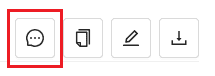
- Az egész dokumentumra – az eszköztár gombjával
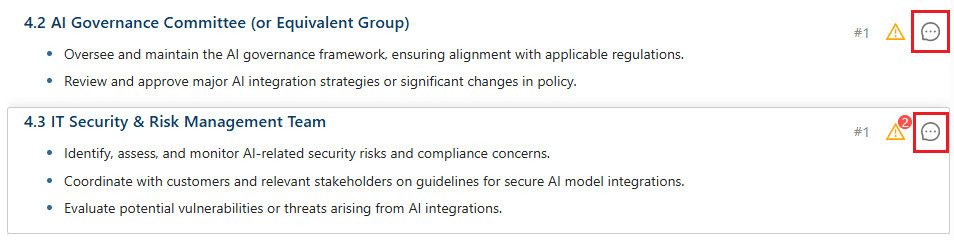
- Egy konkrét töredékre (bekezdés, cím, listaelem, táblázatcell) – a töredék felett megjelenő megjegyzés‑ikonra kattintva
Minden megjegyzés mindenki számára látható. A @említett felhasználók értesítést kapnak. Az auditorok elolvashatják a megjegyzéseket, de nem posztolhatnak vagy válaszolhatnak.
Ki mit tehet#
| Művelet | Admin | Szerkesztő | Biztonsági Menedzser | Auditor |
|---|---|---|---|---|
| Összes megjegyzés megtekintése | ✅ | ✅ | ✅ | ✅ |
| Új megjegyzés fűzése (dokumentum vagy töredék) | ✅ | ✅ | ✅ | ❌ |
| Válasz egy megjegyzésre | ✅ | ✅ | ✅ | ❌ |
| @említés más felhasználóra | ✅ | ✅ | ✅ | ❌ |
| Értesítés a @említésekről | ✅ | ✅ | ✅ | ✅ |
| Dokumentum követése (értesítések minden új megjegyzésről) | ✅ | ✅ | ✅ | ✅ |
🔒 Az auditor szerepkör minimális jogosultságokkal rendelkezik – csak olvasási hozzáférés a megjegyzésekhez a megfelelőség ellenőrzéséhez.
👁️ A „Követés” gomb mindenki számára elérhető – kattintson rá bármely dokumentumon, hogy e‑mail/alkalmazás‑értesítést kapjon az összes új megjegyzésről (nem csak a @említésekről).
Két mód a megjegyzések fűzésére#
1. Megjegyzés az egész dokumentumra#
Nyisson meg egy dokumentumot → Eszköztár → kattintson a „Megjegyzés hozzáadása” (buborék ikon) gombra.
- A jobb oldalon megjelenik egy megjegyzés‑panel.
- Írja be üzenetét, szükség esetén @említse kollégáit, majd posztolja.
- A megjegyzés az egész dokumentumhoz kapcsolódik – nem egy konkrét töredékhez.
Használja ezt általános visszajelzéshez, jóváhagyási kérésekhez vagy olyan kérdésekhez, amelyek az egész dokumentumra vonatkoznak.
2. Megjegyzés egy konkrét töredékre (kontextus‑beli)#
Dokumentum megtekintése közben minden töredék (bekezdés, cím, lista, táblázatsor) mellett megjelenik egy kis „Megjegyzés hozzáadása” ikon a jobb oldalon.
Kattintson az ikonra → egy megjegyzés‑panel nyílik meg, a pontos töredékhez előre kapcsolódva.
- A töredék kiemelésre kerül, amikor a megjegyzés aktív.
- A válaszok ugyanahhoz a töredékhez maradnak csatolva.
- A megjegyzéslistából való navigáció közvetlenül a töredékhez ugrik a dokumentumnézőben.
Használja ezt, ha például szóhasználati módosítást javasol, egy konkrét klauzuláról kérdez, vagy egyetlen mondatban észlelt inkonzisztenciát szeretne jelezni.
Válasz a megjegyzésekre és szálas beszélgetések#
- Bármely megjegyzés (dokumentumszintű vagy töredékszintű) beágyazott válaszokkal rendelkezhet.
- Válaszhoz kattintson a „Válasz” gombra a megjegyzés alatt → írja be válaszát → posztolja.
- Minden válasz egy szálban marad, így a kontextus egyértelmű.
💡 Ez pontosan úgy működik, mint a kérdőív üzenőpanelje, csak a dokumentumtöredékekhez van rögzítve.
@említések és értesítések#
Amikor beírja a @ jelet egy felhasználónév vagy e‑mail után, a Procurize.AI javaslatokat ad a munkaterülete felhasználóira.
- Az @említett felhasználók e‑mail értesítést (és alkalmazáson belüli értesítést, ha engedélyezve van) kapnak.
- Az értesítés tartalmazza: dokumentum neve, töredék idézet (ha töredékre vonatkozik), és az Ön üzenetét.
- Az értesítésre kattintva a dokumentum megnyílik, és a pontos töredékhez (vagy a dokumentum fejléchez) görget.
⚠️ Csak azok a felhasználók használhatják a @említéseket, akik megjegyzést fűzhetnek (Admin, Szerkesztő, Viewer). Az auditorok nem említhetnek másokat (mivel nem tudnak posztolni).
Az összes megjegyzés megtekintése#
Mindenki (az auditorokkal együtt) láthatja az összes megjegyzést:
- Dokumentumszintű megjegyzések – a jobb oldali megjegyzés‑panelben láthatók (eszköztárról nyitható).
- Töredékszintű megjegyzések – a megjegyzés‑panelben és egy kis jelvényben a töredék felett (a megjegyzések számát mutatja).
- Kattintson bármely megjegyzésre a panelen → a dokumentum a kapcsolódó töredékhez (vagy a dokumentum tetejéhez dokumentumszintű megjegyzésnél) görget.
Példa munkafolyamat – Szerződés felülvizsgálata#
- Jogász (Szerkesztő) megnyit egy beszállítói szerződést → kattint a „Megjegyzés hozzáadása” ikonra az indemnizációs bekezdés felett.
- Beírja:
@John_Procurement A felelősségkorlát helyesen $500 ezer‑re van állítva? Ez ellentétes a standard szabályzatunkkal. - John (Viewer) e‑mail értesítést kap → rákattint a hivatkozásra → látja a kiemelt bekezdést.
- John válaszol:
Jó észrevétel – $1 M‑nek kellene lennie. A megerősítés után szerkesztem. - Auditor később megnyitja ugyanazt a dokumentumot, elolvassa az egész szálat, de nem tud posztolni.
Minden kommunikáció a Procurize.AI‑ban marad – így nincs elveszett e‑mail vagy Slack szál.
Megjegyzés vs. AI elemzés – hogyan működnek együtt#
| Funkció | Cél |
|---|---|
| AI elemzés | Automatikusan észleli az inkonzisztenciákat és javaslatokat tesz |
| Megjegyzések | Emberi együttműködés – kérdések, javaslatok, tisztázás kérése |
Megjegyzést fűzhet egy AI‑figyelmeztetést tartalmazó töredékhez – például: „Az AI szerint ez ütközik a X szabályzattal – át tudnánk nézni együtt?”
Gyakran ismételt kérdések (GYIK)#
Q: Szerkeszthetem vagy törölhetem a saját megjegyzésemet?
A: Igen – de csak akkor, ha senki nem válaszolt rá. Ha egy megjegyzésnek már van válasza, a szerkesztés és törlés le van tiltva, hogy a szál konzisztens maradjon.
Q: Mi történik a megjegyzésekkel, ha egy töredéket módosítanak?
A: A régi töredéket „Törölt”‑ként jelöli. Ha voltak megjegyzései, azok a globális megjegyzés‑panelben továbbra is láthatók, miután bekapcsolja a „Törölt szakaszok mutatása” opciót (ez csak akkor jelenik meg, ha ilyen töredékek léteznek). A megjegyzésekkel továbbra is lehet interakciót folytatni. A megjegyzés nélküli töredékek véglegesen eltávolításra kerülnek.
Q: Válaszolhatok egy törölt töredékhez fűzött megjegyzésre?
A: Igen – ha a „Törölt szakaszok mutatása” be van kapcsolva, a válasz gomb aktív marad.
Q: Megmaradnak a megjegyzés‑szálak a dokumentum frissítései után?
A: A módosítatlan töredékekhez fűzött megjegyzések megmaradnak. A módosított töredékek megjegyzései „Törölt” állapotba kerülnek (lásd fent).
Q: Kaphatok értesítést minden új megjegyzésről anélkül, hogy @említést kapnék?
A: Jelenleg csak a @említések váltják ki az értesítést. Használja a „Követés” gombot a dokumentum figyeléséhez.
Q: Mi történik, ha egy auditor megpróbál megjegyzést posztolni?
A: A „Megjegyzés hozzáadása” gomb rejtve vagy letiltva van. Az auditorok csak olvasási jogosultsággal rendelkeznek a megjegyzéseknél.
Q: Elérhető a megjegyzés a Kérdőív modulban is?
A: Igen – a Kérdőívnek külön üzenőpanelje van. Ez a cikk csak a Tudásbázis dokumentumokra vonatkozik.
Kapcsolódó cikkek#
Hogyan használjuk az AI dokumentumelemzést