
AI दस्तावेज़ विश्लेषण कैसे उपयोग करें#
सिंहावलोकन#
AI दस्तावेज़ विश्लेषण आपको ज्ञान आधार में मौजूद दस्तावेज़ों का विश्लेषण करने और आंतरिक असंगतियों तथा अन्य सार्वजनिक दस्तावेज़ों के साथ टकरावों की पहचान करने में सहायता करता है। इस विश्लेषण से आप दस्तावेज़ की शुद्धता को बेहतर बना सकते हैं और अपनी संस्था की नीतियों एवं संदर्भ सामग्री में एकरूपता बनाए रख सकते हैं।
AI दस्तावेज़ विश्लेषण में नया क्या है (2026)#
Procurize.AI अब बाजार में सबसे व्यावहारिक दस्तावेज़ विश्लेषण प्रदान करता है। सभी मौजूदा दस्तावेज़ और आप द्वारा अपलोड की गई प्रत्येक नई फ़ाइल निम्नलिखित लाभों से समृद्ध होती है:
- स्वचालित विश्लेषण – दस्तावेज़ बनते ही या उसकी सामग्री बदलते ही (कोई मैन्युअल शुरूआत नहीं) चल जाता है।
- आंतरिक असंगति उद्धरण – प्रत्येक समस्या में सटीक उद्धरण + एक लिंक शामिल होता है जो सीधे समस्या वाले हिस्से तक ले जाता है।
- बाहरी टकराव पूर्वावलोकन – जब आपका दस्तावेज़ अन्य ज्ञान‑आधार आइटमों से असहमत होता है, तो आप स्रोत दस्तावेज़ से टकराव वाले उद्धरण(ों) देख सकते हैं और उस अन्य दस्तावेज़ व अंश पर नेविगेट कर सकते हैं।
- AI‑सक्षम सुधार सुझाव – प्रत्येक पहचाने गए टकराव को हल करने के लिए ठोस पुनर्लेखन प्रस्तावों वाला समर्पित भाग।
- एक‑क्लिक बैच सुधार – “AI सुझाव लागू करें” एक संवाद खोलता है जहाँ आप चयन करके ऑटो‑लागू कर सकते हैं।
- इनलाइन चेतावनी बैज – चेतावनी आइकन टकराव वाले अंशों के ठीक ऊपर दस्तावेज़ दर्शक में दिखाई देते हैं, साथ में एक मोडल जो सभी संबंधित मुद्दे एवं तुरंत उपयोग योग्य सुधार दिखाता है।
विश्लेषण आरंभ करना (अब पूरी तरह स्वचालित)#
अब “Start analysis” बटन को क्लिक करने की ज़रूरत नहीं रही।
- जब आप नया दस्तावेज़ बनाते हैं → AI विश्लेषण तुरंत शुरू हो जाता है।
- जब आप मौजूदा दस्तावेज़ को संपादित करते हैं → परिवर्तन सहेजते ही नई विश्लेषण स्वचालित रूप से चलती है।
💡 विश्लेषण पृष्ठभूमि में चलता रहता है। आप काम करते रह सकते हैं – परिणाम विश्लेषण टैब में तैयार होते ही दिखते हैं।
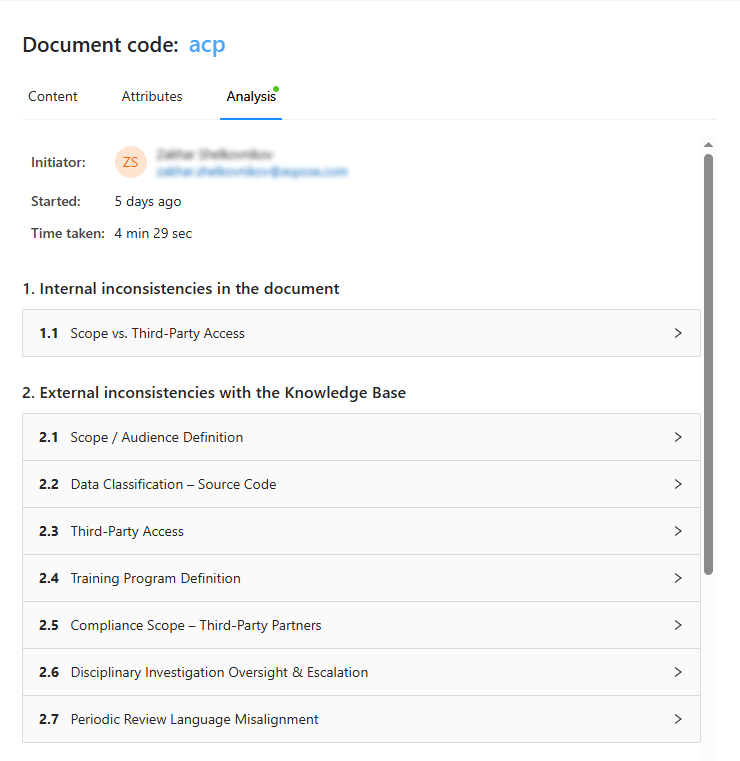
विश्लेषण परिणाम देखना: तीन मुख्य भाग#
कोई भी दस्तावेज़ खोलें → विश्लेषण टैब। परिणाम तीन प्रभावशाली पैनलों में व्यवस्थित होते हैं:
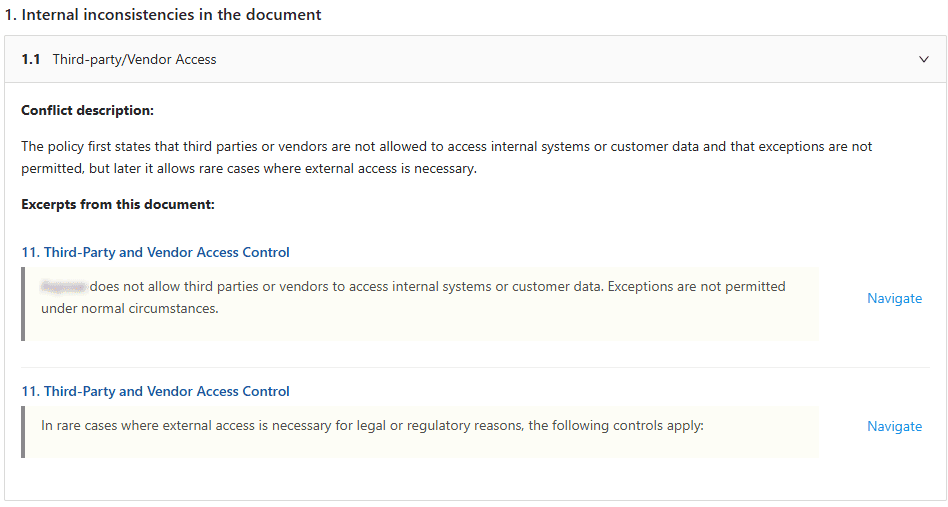
भाग 1 – आंतरिक असंगतियाँ#
एक ही दस्तावेज़ के भीतर टकराव (जैसे विरोधाभासी अनुच्छेद, असंगत परिभाषाएँ)।
प्रत्येक असंगति हेतु आपको मिलेगा:
- मूल दस्तावेज़ से उद्धरण (सटीक पाठ अंश)
- त्वरित‑नेविगेशन लिंक → क्लिक करके उस अंश तक सीधे पहुँचें।
भाग 2 – बाहरी टकराव (आपके ज्ञान‑आधार के साथ)#
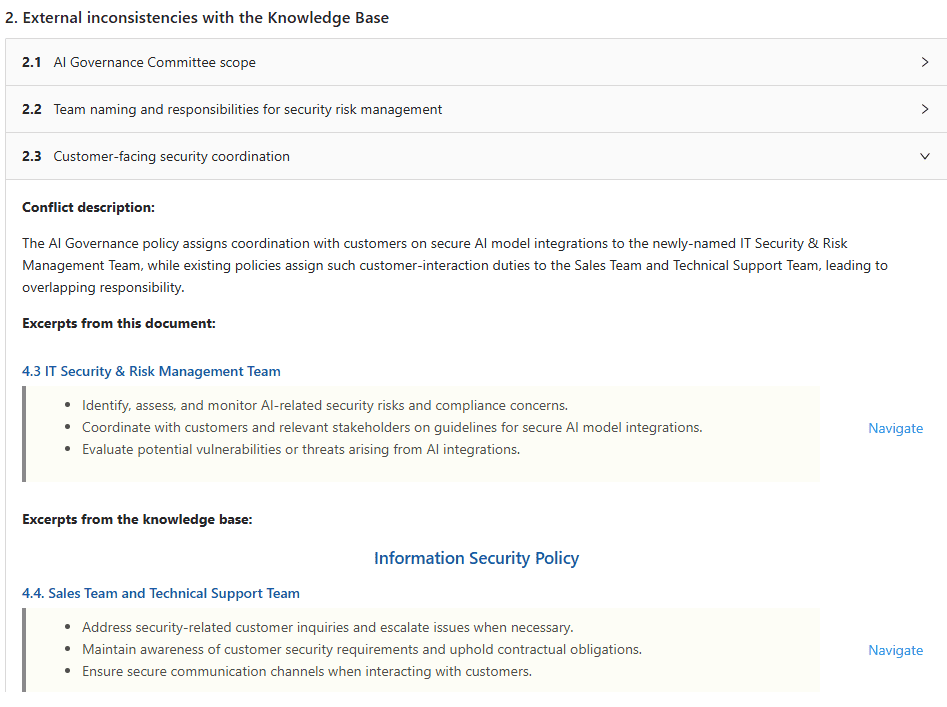
आपका दस्तावेज़ एक या अधिक अन्य सार्वजनिक दस्तावेज़ों के विरुद्ध टकराता है, जो समान Procurize.AI कार्यस्थान में स्थित हैं।
प्रत्येक बाहरी टकराव हेतु आपको मिलेगा:
- आपके वर्तमान दस्तावेज़ से उद्धरण (जहाँ टकराव उत्पन्न हुआ)
- टकराव वाले ज्ञान‑आधार दस्तावेज़ का अंश (जो स्पष्ट रूप से टकराव दिखाता है)
- त्वरित‑नेविगेशन लिंक → दोनों – आपके दस्तावेज़ में स्रोत अंश और ज्ञान‑आधार के दूसरे दस्तावेज़ + अंश पर।
भाग 3 – सभी टकरावों को दूर करने के लिए AI सुझाव (नया)#
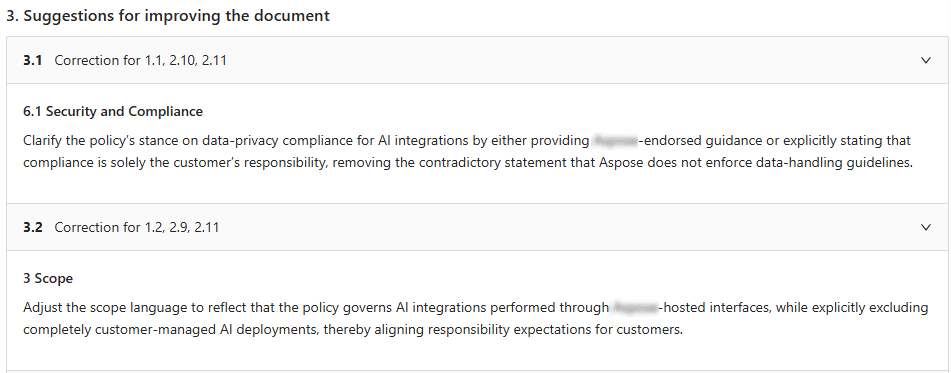
AI केवल समस्याओं की सूची नहीं बनाता – वह ठोस, मानव‑समझ योग्य सुधार योजना देता है:
- वाक्य पुनर्लेखन, संरचना परिवर्तन, या टकराव वाले बयान को हटाने हेतु बुलेट‑पॉइंट या पैराग्राफ सुझाव।
- सुझाव सभी आंतरिक और बाहरी असंगतियों को हल करने के लिए तैयार किए गए हैं, जैसा कि भाग 1 व 2 में सूचीबद्ध हैं।
“AI सुझाव लागू करें” बटन#
भाग 3 के नीचे, “AI सुझाव लागू करें” पर क्लिक करें → एक संवाद खुलेगा जहाँ आप:
- प्रत्येक सुझावित परिवर्तन को मूल पाठ के साथ अनुप्रस्थ रूप से पूर्वावलोकन कर सकते हैं।
- व्यक्तिगत सुझाव चुनें या सभी को एक बार में लागू करें।
- AI को स्वचालित रूप से दस्तावेज़ पुनर्लेखन करने दें (या बाद में मैन्युअल रूप से लागू करें)।

💡 सेकंडों में कई अनुपालन या नीति टकरावों को बैच‑फ़िक्स करने के लिए आदर्श।
दस्तावेज़ दर्शक में दृश्यात्मक टकराव चिह्न (रियल‑टाइम चेतावनियाँ)#
दर्शक पैनल में दस्तावेज़ पढ़ते समय आपको दिखेगा:
⚠️ चेतावनी आइकन जो किसी भी अंश के ऊपर रखे जाते हैं जिसमें एक या अधिक मुद्दे (आंतरिक या बाहरी) होते हैं।
- यदि एक ही अंश में कई टकराव हैं → बैज में संख्या दिखेगी (जैसे “2”)।
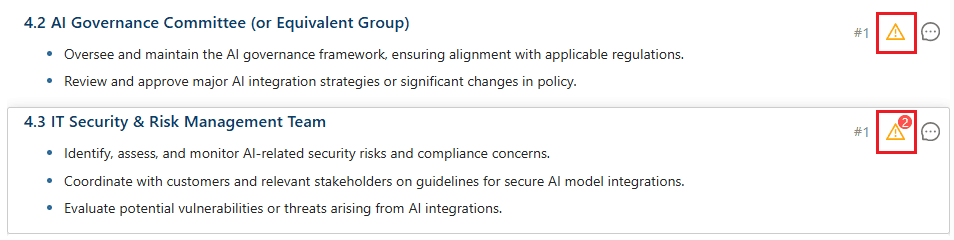
चेतावनी आइकन पर क्लिक करें → एक मोडल संवाद खुलेगा जिसमें दिखता है:
- उस अंश के सभी असंगति/टकराव।
- विस्तृत विवरण (भाग 1 व 2 से)।
- प्रस्तावित सुधार (भाग 3 जैसा, लेकिन इस अंश तक सीमित)।
- मोडल से सीधे सुधार लागू करने का विकल्प।
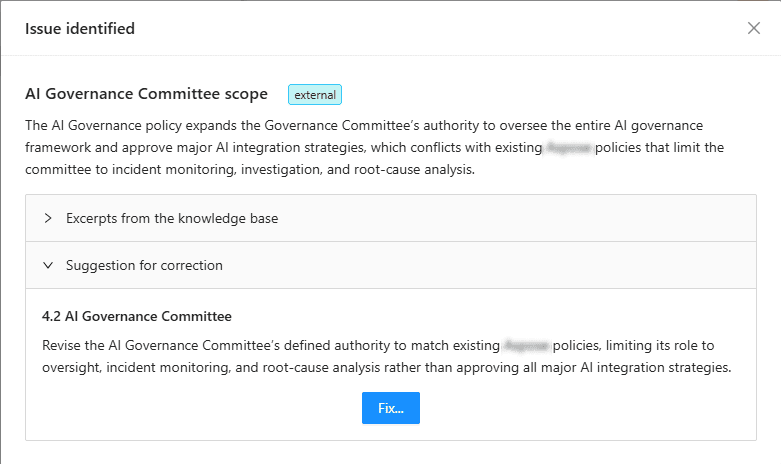
💡 अब यह अनुमान नहीं लगाना पड़ेगा कि कौन‑सी पंक्ति लाल झंडा उठाती है – आप सटीक पाठ + समाधान देख पाएँगे बिना दर्शक छोड़े।
विश्लेषण परिणामों का उपयोग#
आप विश्लेषण परिणामों को निम्नलिखित कार्यों के लिए उपयोग कर सकते हैं:
- विश्लेषित दस्तावेज़ को अपडेट व सुधारना
- अन्य प्रभावित दस्तावेज़ों को संपादित करके टकरावों को समाप्त करना
- पूरे ज्ञान‑आधार में नीति संगति सुनिश्चित करना
उदाहरण कार्यप्रवाह – विश्लेषण से साफ़ दस्तावेज़ तक#
- ड्राफ्ट नीति अपलोड करें → AI विश्लेषण स्वचालित चलती है।
- विश्लेषण टैब खोलें → 2 आंतरिक असंगतियाँ और आपके मुख्य “डेटा प्रतिधारण” नीति के साथ 1 बाहरी टकराव दिखता है।
- बाहरी टकराव के उद्धरण पर क्लिक करें → अन्य दस्तावेज़ पर कूदें और टकराव वाले अनुच्छेद को हाइलाइट देखें।
- भाग 3 तक स्क्रॉल करें → AI सुझाव देता है: “‘90 दिनों के बाद हटाएँ’ को ‘90 दिनों के बाद आर्काइव करें, 365 दिनों के बाद हटाएँ’ से बदलें ताकि डेटा प्रतिधारण नीति v2.1 के साथ संरेखित हो सके।”
- “AI सुझाव लागू करें” पर क्लिक करें → सुधार चुनें → दस्तावेज़ स्वतः अपडेट हो जाता है।
- दर्शक में → अगले स्वचालित विश्लेषण में समाधान की पुष्टि होते ही चेतावनी आइकन गायब हो जाते हैं।
विश्लेषण परिणाम और दस्तावेज़ संशोधन#
AI दस्तावेज़ विश्लेषण परिणाम वर्तमान दस्तावेज़ संशोधन से जुड़े होते हैं।
- यदि दस्तावेज़ की सामग्री बदलती है, तो मौजूदा विश्लेषण परिणाम अब विश्लेषण टैब में नहीं दिखते।
- पिछले विश्लेषण परिणाम संशोधन पैनल में संबंधित संशोधन के लिये उपलब्ध रहते हैं।
दस्तावेज़ अपडेट करने के बाद, आप AI दस्तावेज़ विश्लेषण पुनः चलाकर यह सुनिश्चित कर सकते हैं कि सभी असंगतियाँ हल हो गई हैं।
अक्सर पूछे जाने वाले प्रश्न (FAQ)#
प्रश्न: क्या दस्तावेज़ बदलने पर पुराने विश्लेषण परिणाम हट जाते हैं?
उत्तर: नहीं – पिछले परिणाम उस विशिष्ट दस्तावेज़ संस्करण के लिए संशोधन पैनल में सुरक्षित रहते हैं। नई स्वचालित विश्लेषण नवीनतम संशोधन पर चलती है।
प्रश्न: क्या मैं अभी भी मैन्युअल रूप से विश्लेषण शुरू कर सकता हूँ?
उत्तर: हाँ – यदि आप कार्यस्थान सेटिंग्स में स्वचालित विश्लेषण को निष्क्रिय कर देते हैं, तो आप विश्लेषण टैब में “अब विश्लेषण करें” बटन पर क्लिक करके मैन्युअल रूप से चला सकते हैं।
प्रश्न: क्या AI कानूनी/अनुबंध भाषा को समझता है?
उत्तर: हाँ – Procurize.AI को procurement, legal, और corporate policy दस्तावेज़ों पर प्रशिक्षित किया गया है। यह शब्दावली, दायित्व, तिथियों, राशियों और शासन नियमों में टकरावों की पहचान करता है।