
Qu’est‑ce qu’une révision de document ?#
Vue d’ensemble#
Une révision de document est un enregistrement sauvegardé du contenu d’un document à un moment donné. Chaque fois qu’un document est mis à jour, une nouvelle révision est automatiquement créée. Les révisions vous permettent de suivre les changements, de revenir à des versions antérieures et de comprendre quels résultats d’analyse IA correspondent à chaque révision.
💡 Procurize.AI conserve un historique complet et immuable de chaque document de votre base de connaissances.
Visualiser l’historique des révisions (méthode classique)#
Pour afficher les révisions d’un document :
- Ouvrez le document depuis la page Documents ou une page de catégorie.
- Cliquez sur Révisions.
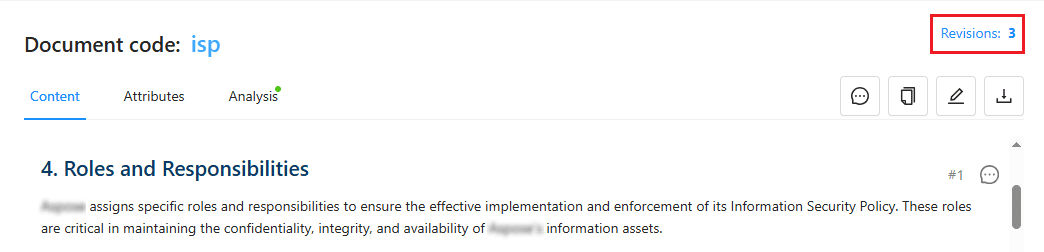
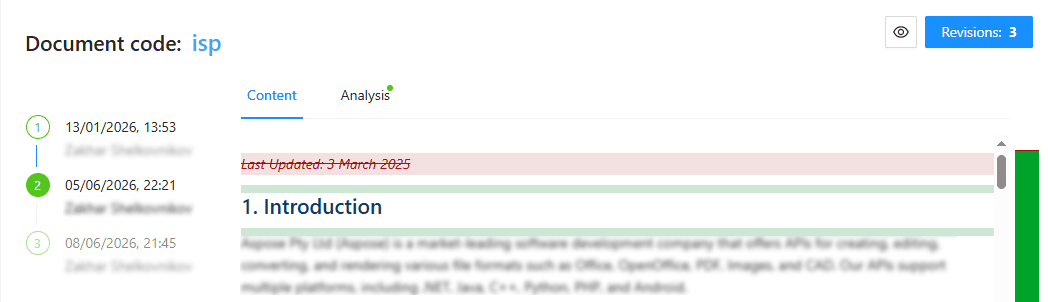
La liste des révisions affiche toutes les révisions sauvegardées, notamment :
- Numéro de révision
- Date et heure du changement
- Auteur de la révision
Nouveau : Numéros de révision dans le visualiseur de document (suivi au niveau des fragments)#
Procurize.AI rend désormais le suivi des révisions visuellement évident pendant que vous lisez n’importe quel document.
👉 Vue par défaut (mode compact)#
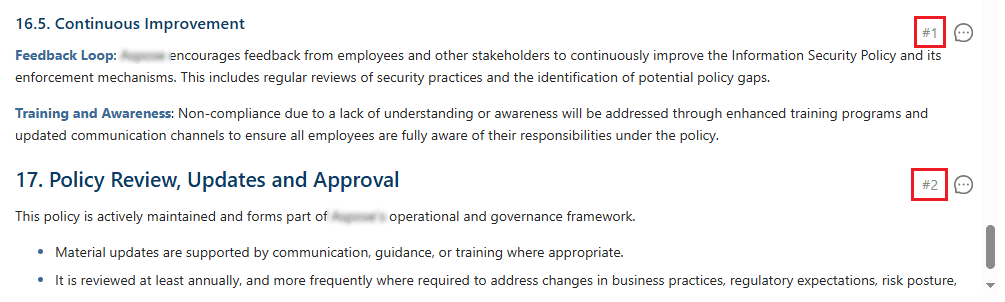
Dans la vue du contenu du document (lorsque vous ouvrez un fichier pour le lire ou le modifier), chaque fragment affiche son propre numéro de révision au-dessus.
👉 Cliquez sur n’importe quel numéro de révision → mode détails complet pour TOUS les fragments#
Lorsque vous cliquez sur n’importe quel numéro de révision au-dessus d’un fragment, le visualiseur du document entier passe du mode compact au mode détaillé :
- Numéro de révision (ex. rev.7)
- Date de cette révision (ex. 2026-06‑05)
- Auteur (nom de la personne ayant effectué le changement)
💡 Il s’agit d’un commutateur global – un seul clic révèle le contexte complet partout, vous permettant de voir rapidement qui a modifié quoi dans l’ensemble du document.
👉 Cliquez à nouveau pour revenir au mode compact#
Cliquez à nouveau sur un numéro de révision → toutes les étiquettes reviennent à n’afficher que le numéro de révision (mode compact).
Révisions et analyse IA#
- Les résultats d’analyse de document propulsés par l’IA sont liés à une révision spécifique.
- Visualiser une révision vous permet de voir les résultats d’analyse pour cette version exacte.
- Si un document est mis à jour, une nouvelle révision est créée et de nouveaux résultats d’analyse doivent être générés pour refléter le contenu mis à jour.
🧠 Astuce : Si un avertissement IA apparaît au-dessus d’un fragment, cliquez sur le numéro de révision au-dessus de ce même fragment pour voir qui a introduit le texte conflit — et quand.
Points clés#
- Chaque modification de contenu crée automatiquement une nouvelle révision.
- L’historique des révisions permet le suivi des changements et le retour en arrière.
- L’analyse IA est spécifique à chaque révision, garantissant des aperçus historiques précis.
- Nouveau : Dans le visualiseur de document, chaque fragment affiche son numéro de révision.
- Nouveau : Cliquez sur n’importe quel numéro de révision → visualisez instantanément le numéro, la date et l’auteur.
Foire aux questions (FAQ)#
Q : Chaque mot affiche-t-il un numéro de révision ?
R : Les numéros sont groupés par fragment logique. Le texte adjacent qui a changé ensemble partage le même numéro de révision.
Q : Le mode développé montre-t-il les mêmes informations pour chaque fragment ?
R : Oui – chaque fragment montre son propre numéro de révision, sa propre date et son propre auteur (la personne qui a modifié ce fragment en dernier).
Q : Que se passe-t-il si un fragment n’a jamais changé depuis la création du document ?
R : Il affichera le numéro de la première révision (ex. #1). Cliquer dessus affichera toujours l’auteur original et la date de création.
Q : Les numéros de révision des fragments sont-ils disponibles dans les fichiers PDF/HTML exportés ?
R : Non – ils ne sont visibles que dans le visualiseur web de Procurize.AI (pour garder les exportations épurées).
Q : Cela fonctionne-t-il sur mobile/tablette ?
R : Oui – touchez n’importe quel numéro de révision pour développer toutes les étiquettes ; touchez à nouveau pour les compacter.