
Comment utiliser l’analyse de documents IA#
Vue d’ensemble#
L’analyse de documents IA vous permet d’examiner les documents de la base de connaissances et d’identifier les incohérences internes ainsi que les conflits avec d’autres documents publics. Cette analyse vous aide à améliorer la précision des documents et à maintenir la cohérence des politiques et des références de votre organisation.
Nouveautés de l’analyse de documents IA (2026)#
Procurize.AI propose désormais l’analyse de documents la plus exploitable du marché. Tous les documents existants et chaque nouveau fichier que vous téléversez bénéficient de :
- Analyse automatique – S’exécute dès qu’un document est créé ou que son contenu change (pas besoin de lancement manuel).
- Citations d’incohérences internes – Chaque problème comprend une citation exacte + un lien qui mène directement à la section concernée.
- Aperçus de conflits externes – Lorsqu’un document contredit d’autres éléments de la base de connaissances, vous voyez la citation conflictuelle du document source et pouvez naviguer vers cet autre document & fragment.
- Suggestions d’amélioration alimentées par l’IA – Une section dédiée avec des propositions concrètes de réécriture pour résoudre chaque conflit détecté.
- Résolutions groupées en un clic – « Appliquer les suggestions IA » ouvre une boîte de dialogue où vous sélectionnez et appliquez automatiquement les corrections.
- Badges d’avertissement inline – Des icônes d’avertissement apparaissent directement au‑dessus des fragments conflictuels dans le visualiseur de document, avec une fenêtre modale affichant tous les problèmes associés et les solutions prêtes à l’emploi.
Démarrer une analyse (désormais entièrement automatique)#
Vous n’avez plus besoin de cliquer sur « Démarrer l’analyse ».
- Lorsque vous créez un nouveau document → L’analyse IA commence immédiatement.
- Lorsque vous modifiez un document existant → Dès que vous enregistrez les changements, une nouvelle analyse s’exécute automatiquement.
💡 L’analyse s’effectue en arrière‑plan. Vous pouvez continuer à travailler – les résultats apparaissent dans l’onglet Analyse dès qu’ils sont disponibles.
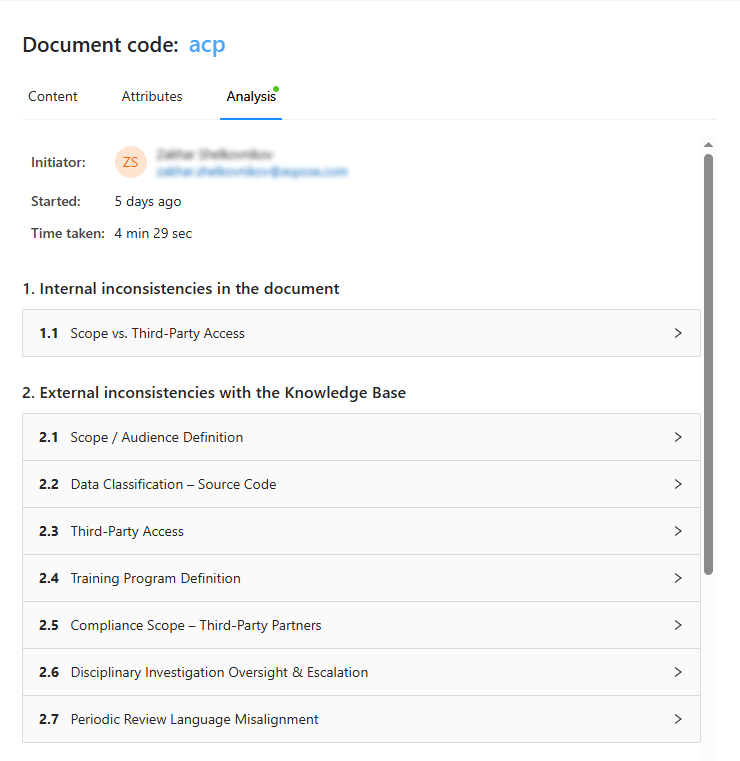
Visualiser les résultats d’analyse : trois sections principales#
Ouvrez n’importe quel document → onglet Analyse. Les résultats sont organisés en trois panneaux puissants :
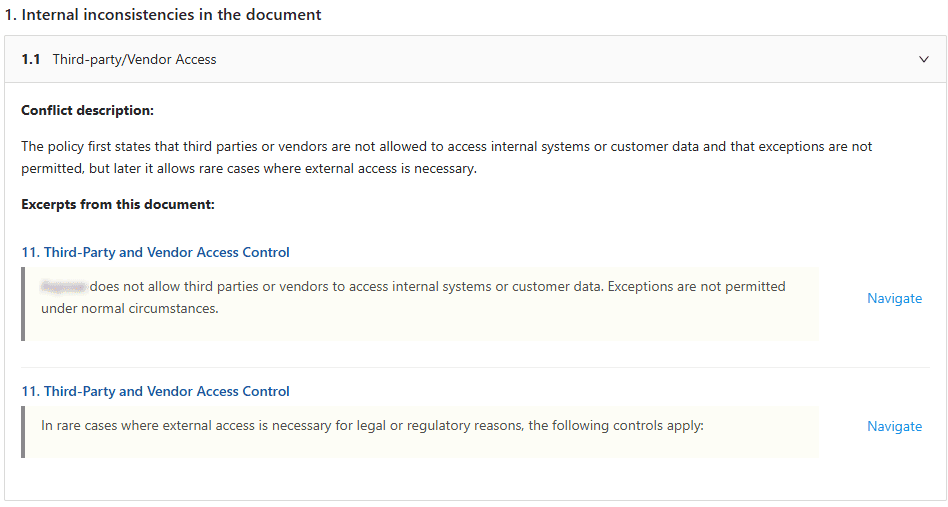
Section 1 – Incohérences internes#
Conflits au sein du même document (ex. : clauses contradictoires, définitions incohérentes).
Pour chaque incohérence vous obtenez :
- Citation du document original (fragment de texte exact)
- Lien de navigation rapide → cliquez pour accéder directement à cette section dans le visualiseur de document.
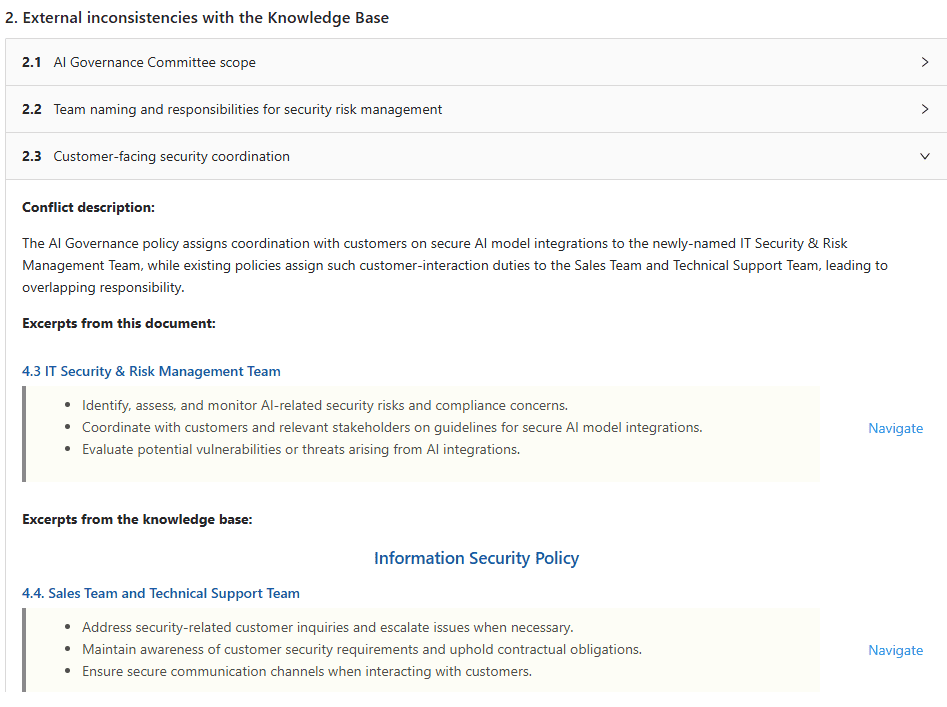
Section 2 – Conflits externes (avec votre base de connaissances)#
Votre document contredit un ou plusieurs autres documents publics du même espace de travail Procurize.AI.
Pour chaque conflit externe vous obtenez :
- Citation de votre document actuel (où le conflit prend naissance)
- Fragment(s) du document de la base de connaissances conflictuel (montrant exactement ce qui entre en conflit)
- Liens de navigation rapides → à la fois vers le fragment source dans votre document et vers le document + fragment de la base de connaissances.
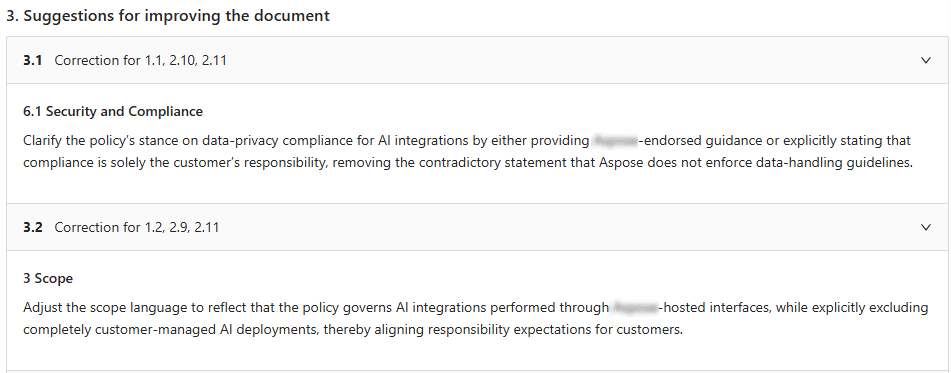
Section 3 – Suggestions IA pour corriger tous les conflits (NOUVEAU)#
L’IA ne se contente pas d’énumérer les problèmes – elle vous propose un plan d’amélioration concret et lisible :
- Suggestions sous forme de puces ou de paragraphes pour reformuler, restructurer ou supprimer les affirmations conflictuelles.
- Les suggestions sont conçues pour résoudre toutes les incohérences internes & externes listées dans les sections 1 et 2.
Bouton « Appliquer les suggestions IA »#
Sous la section 3, cliquez sur « Appliquer les suggestions IA » → une boîte de dialogue s’ouvre où vous pouvez :
- Prévisualiser chaque modification proposée côte à côte avec le texte original.
- Sélectionner des suggestions individuelles ou tout appliquer d’un coup.
- Laisser l’IA réécrire automatiquement le document (ou appliquer les changements manuellement plus tard).

💡 Idéal pour corriger en lot de multiples conflits de conformité ou de politique en quelques secondes.
Marqueurs visuels de conflit dans le visualiseur de document (avertissements en temps réel)#
Lorsque vous consultez le document dans le panneau de visualisation, vous verrez :
⚠️ Icônes d’avertissement placées au‑dessus de tout fragment contenant un ou plusieurs problèmes (internes ou externes).
- Si plusieurs conflits affectent le même fragment → le badge indique le nombre (ex. : « 2 »).
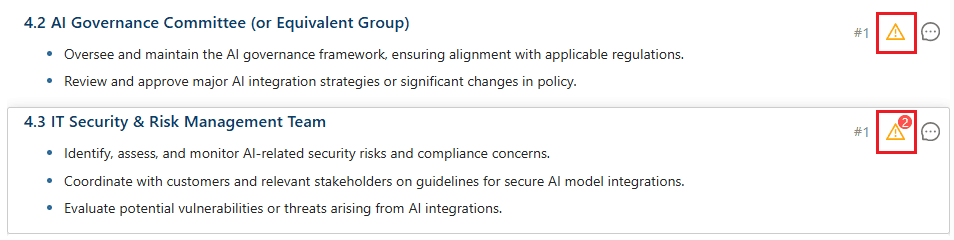
Cliquez sur l’icône d’avertissement → une fenêtre modale s’ouvre affichant :
- Chaque incohérence/conflit pour ce fragment précis.
- Description complète (extraits des sections 1 & 2).
- Correction proposée (identique à la section 3, mais filtrée pour ce fragment).
- Option pour appliquer la correction directement depuis la modale.
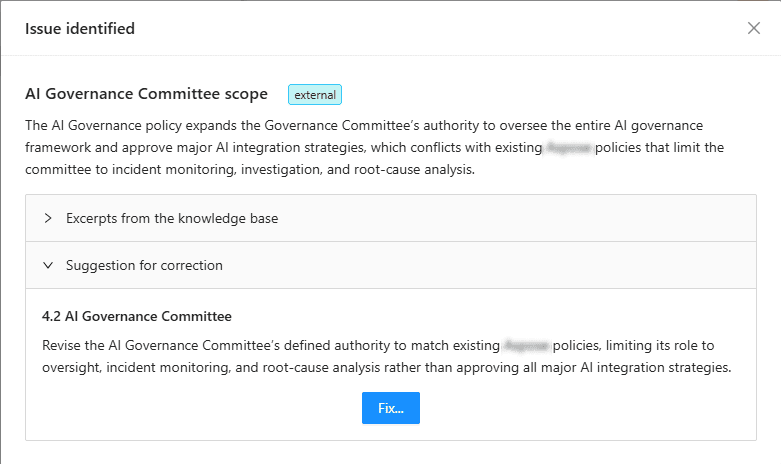
💡 Fini le devinage sur la phrase qui déclenche l’alerte : vous voyez le texte exact + la solution sans quitter le visualiseur.
Exploiter les résultats de l’analyse#
Vous pouvez utiliser les constats d’analyse pour :
- Mettre à jour et améliorer le document analysé
- Résoudre les conflits en modifiant les autres documents affectés
- Garantir l’alignement des politiques à travers la base de connaissances
Exemple de flux de travail – de l’analyse au document final#
- Téléversez un projet de politique → L’analyse IA se lance automatiquement.
- Ouvrez l’onglet Analyse → vous voyez 2 incohérences internes et 1 conflit externe avec votre politique maîtresse « Rétention des données ».
- Cliquez sur la citation sous le conflit externe → le visualiseur vous amène à l’autre document et met en évidence la clause conflictuelle.
- Défilez jusqu’à la section 3 → l’IA suggère : « Remplacez « supprimer après 90 jours » par « archiver après 90 jours, supprimer après 365 jours » pour être conforme à la politique Rétention des données v2.1. »
- Cliquez sur « Appliquer les suggestions IA » → choisissez la correction → le document se met à jour automatiquement.
- Dans le visualiseur → les icônes d’avertissement disparaissent après la prochaine auto‑analyse confirmant la résolution.
Résultats d’analyse et révisions de documents#
Les résultats de l’analyse IA sont liés à la révision actuelle du document.
- Si le contenu du document change, les résultats d’analyse existants ne sont plus affichés dans l’onglet Analyse.
- Les résultats d’analyses précédentes restent accessibles dans le panneau Révisions pour la révision concernée.
Après avoir mis à jour le document, vous pouvez relancer l’analyse de documents IA pour vérifier que les incohérences ont bien été résolues.
Foire aux questions (FAQ)#
Q : Les anciens résultats d’analyse disparaissent‑ils lorsque le document change ?
R : Non – les résultats précédents sont conservés dans le panneau Révisions pour cette version précise du document. La nouvelle auto‑analyse s’applique à la dernière révision.
Q : Puis‑je toujours lancer une analyse manuellement ?
R : Oui – si vous désactivez l’auto‑analyse dans les paramètres de l’espace de travail, vous pouvez cliquer manuellement sur « Analyser maintenant » dans l’onglet Analyse.
Q : L’IA comprend‑elle le langage juridique/contractuel ?
R : Oui – Procurize.AI est entraînée sur des documents d’achat, juridiques et de politiques d’entreprise. Elle identifie les conflits de terminologie, d’obligations, de dates, de montants et de règles de gouvernance.
Articles associés#
Qu’est‑ce que l’analyse de documents IA ?