
Comment modifier un document#
Vue d’ensemble#
Les documents stockés dans la base de connaissances peuvent être modifiés à tout moment. Modifier un document met à jour son contenu ou ses attributs et crée automatiquement une nouvelle révision de document, préservant l’historique complet des modifications.
Procurize.AI rend désormais la modification plus intelligente grâce à :
- « Appliquer les suggestions IA » – intégrer directement les corrections recommandées par l’IA pour les incohérences détectées
- Vue des différences – comparer visuellement le texte ajouté vs. supprimé avant d’enregistrer
Ouverture d’un document pour modification#
Pour modifier un document :
- Sélectionnez le document dans le tableau de la page Documents — ou — Ouvrez‑le depuis une page de catégorie.
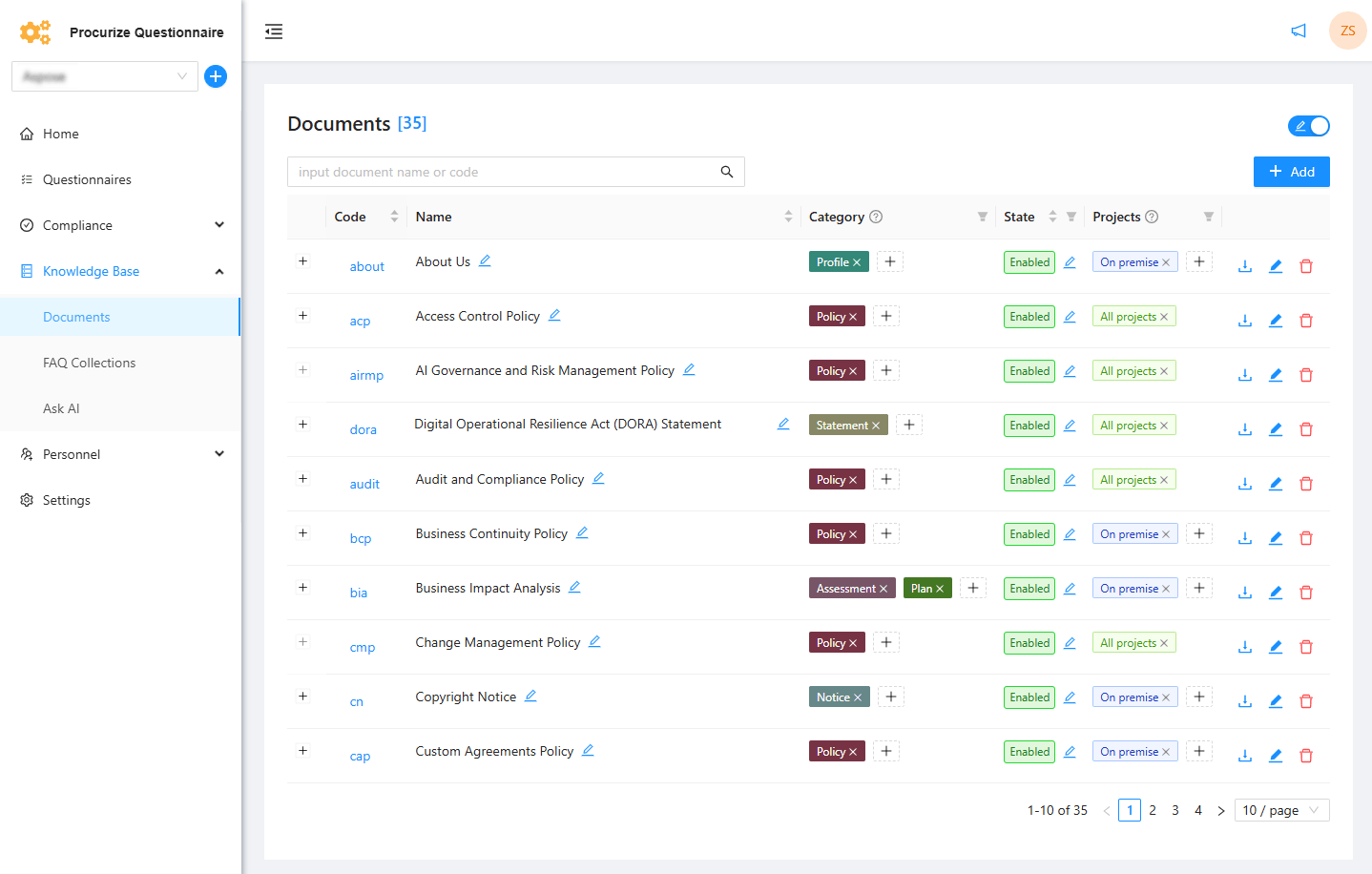
Ouvrez l’onglet Contenu.
Cliquez sur Modifier le document pour activer la modification.
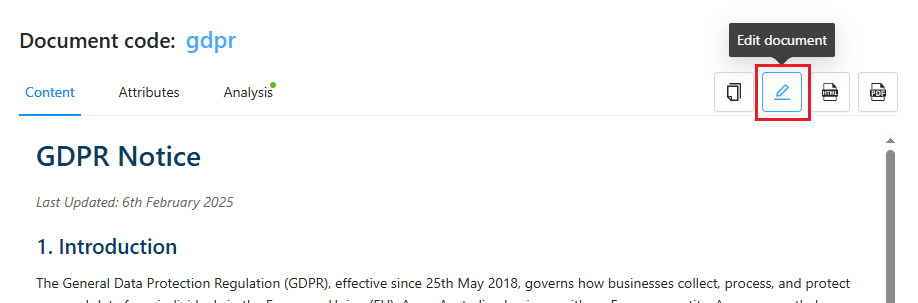
Modification du contenu du document – Actions principales#
En mode édition, vous pouvez :
- Modifier directement le texte du document (taper, supprimer, coller)
- Coller du contenu mis à jour provenant de n’importe quelle source externe
- Améliorer la structure en utilisant « Formater avec l’IA » (reformate automatiquement le texte désordonné ou non structuré)
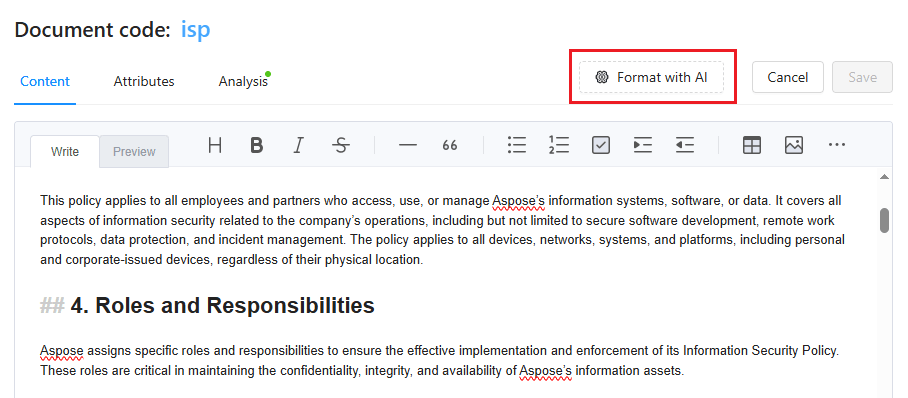
Après avoir effectué les modifications, cliquez sur Enregistrer.
- Le contenu mis à jour est réindexé dans la base de connaissances
- Une nouvelle révision de document est créée automatiquement
✨ Nouvelle fonctionnalité #1 : Bouton « Appliquer les suggestions IA » (corrections guidées par l’IA)#
Si la révision actuelle de votre document a été analysée par Procurize.AI et que l’analyse a détecté :
- Des incohérences internes, et/ou
- Des conflits externes avec d’autres documents, et/ou
- Des suggestions d’amélioration générées par l’IA (section 3 des résultats d’analyse)
…alors le bouton « Appliquer les suggestions IA » apparaît automatiquement dans la barre d’outils de l’éditeur.
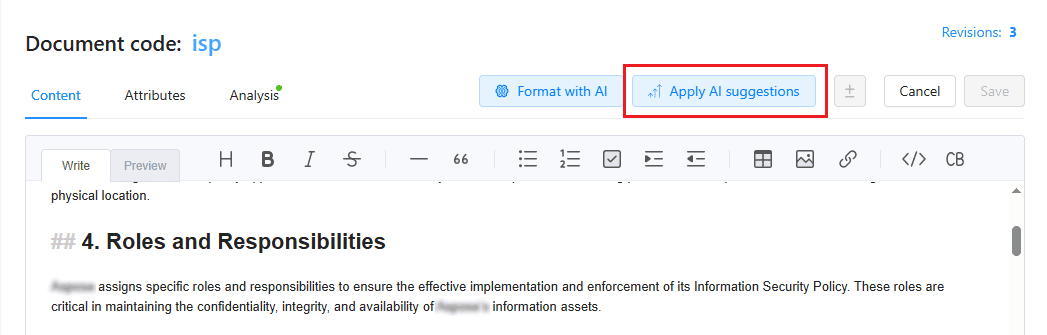
Fonctionnement#
- Cliquez sur « Appliquer les suggestions IA » → une boîte de dialogue s’ouvre affichant toutes les corrections proposées (reformulation, restructuration, suppression des énoncés conflictuels).
- Vous pouvez prévisualiser, sélectionner ou appliquer toutes les suggestions d’un coup.
- L’IA modifie directement le texte du document dans l’éditeur selon vos choix.
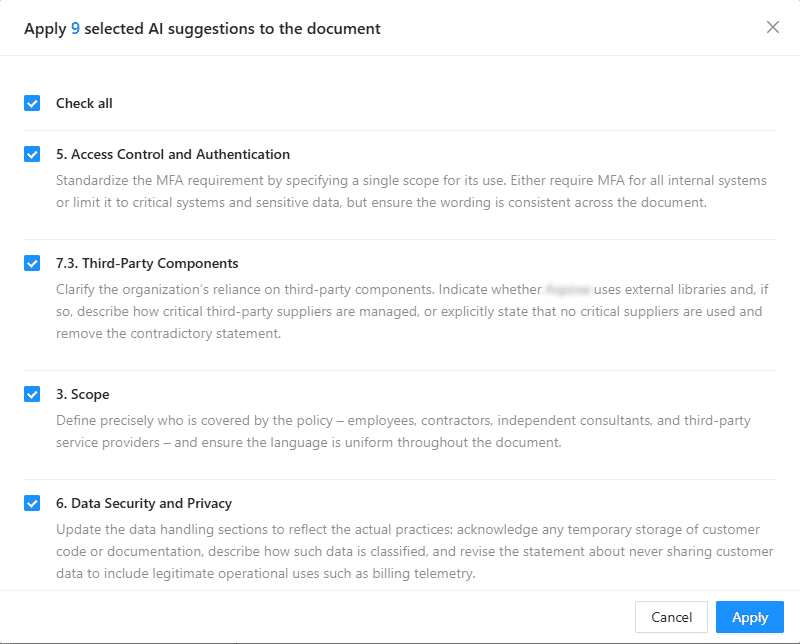
💡 Cela transforme les résultats d’analyse en améliorations instantanées du document – aucune copie‑collage manuelle des modifications recommandées.
✨ Nouvelle fonctionnalité #2 : Vue des différences après TOUTE modification#
Après toute modification du document en mode édition – que vous :
- Tapiez ou colliez manuellement
- Cliquiez sur « Formater avec l’IA »
- Cliquiez sur « Appliquer les suggestions IA »
…un nouveau bouton « Voir les différences » apparaît dans la barre d’outils de l’éditeur.
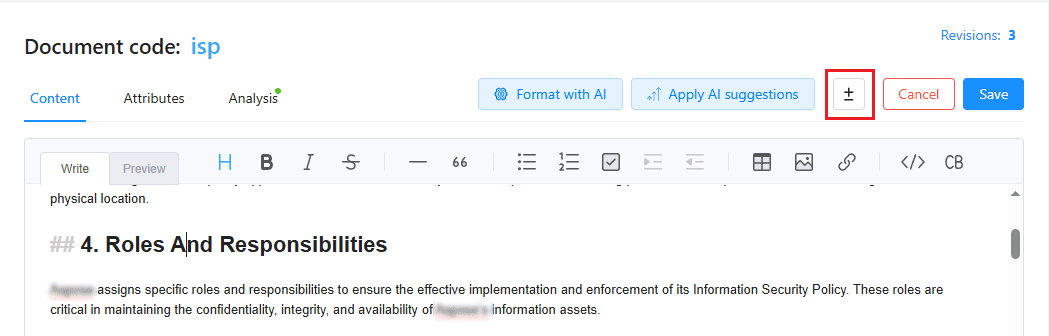
Fonctionnement de la vue des différences#
Cliquez sur « Voir les différences » → l’éditeur divise ou superpose une comparaison visuelle montrant :
- Fragments en surbrillance verte = texte ajouté
- Fragments en rouge barrés = texte supprimé
Chaque ajout et chaque suppression sont clairement visibles en un coup d’œil.
Quand la vue des différences reste disponible#
Le mode Vue des différences reste accessible jusqu’à ce que vous :
- ✅ Enregistrer – toutes les modifications en cours sont envoyées au serveur, une nouvelle révision de document est créée, et la Vue des différences n’est plus nécessaire (les modifications deviennent permanentes).
- ❌ Annuler – toutes les modifications en cours sont perdues, l’éditeur se ferme sans créer de nouvelle révision, et la Vue des différences disparaît.
💡 Tant que la Vue des différences est disponible, vous pouvez l’activer/désactiver autant de fois que vous le souhaitez. Les modifications sous‑jacentes ne sont définitives qu’après avoir cliqué sur Enregistrer.
Révisions de document et analyse (rappel important)#
- Chaque mise à jour de document est stockée comme une révision distincte.
- Vous pouvez revenir à n’importe quelle révision précédente si nécessaire.
- Les révisions conservent le contenu historique pour l’audit et la révision.
- Les résultats d’analyse IA sont liés à une révision de document spécifique – après avoir enregistré les modifications, lancez à nouveau l’analyse IA pour obtenir des résultats mis à jour pour la nouvelle révision.
🧠 Astuce : Utilisez « Appliquer les suggestions IA » → Enregistrer → lancez une nouvelle analyse IA pour vérifier que toutes les incohérences sont résolues.
Modification des attributs du document (Métadonnées)#
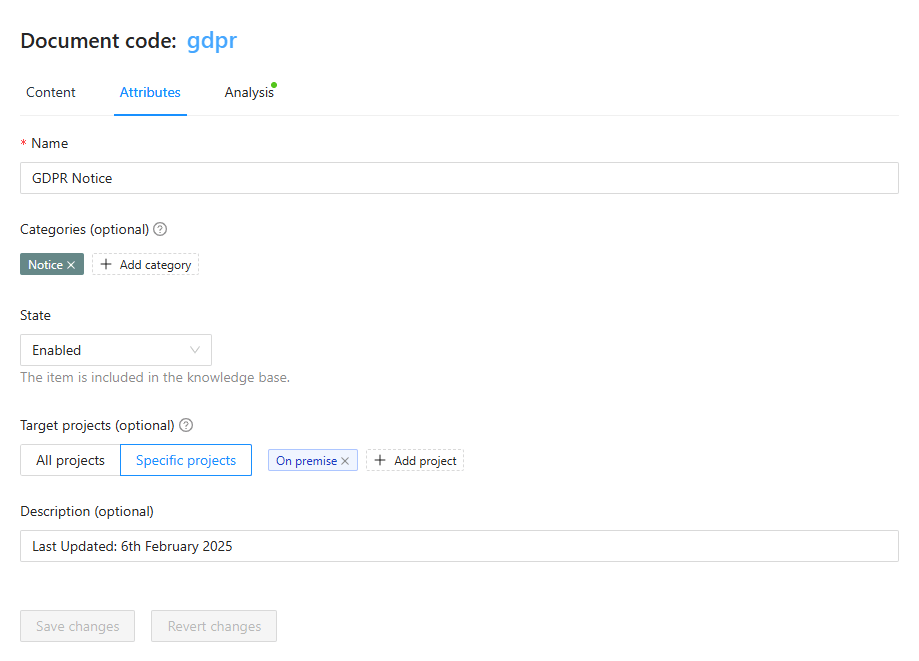
Les métadonnées du document peuvent être modifiées depuis l’onglet Attributs (séparé de la modification du contenu).
Vous pouvez mettre à jour :
- Nom affiché
- Description
- État du document
- Catégories du document
- Projets cibles (espaces de travail)
Questions fréquentes (FAQ)#
Q : Quand le bouton « Appliquer les suggestions IA » apparaît‑il ?
R : Uniquement si la révision actuelle a terminé l’analyse IA et que cette analyse a détecté au moins une incohérence avec une correction suggérée. S’il n’y a aucune suggestion, le bouton n’apparaît pas.
Q : Puis‑je utiliser « Appliquer les suggestions IA » plusieurs fois ?
R : Oui – chaque clic réapplique les suggestions disponibles au contenu actuel de l’éditeur. Toutefois, après l’enregistrement, une nouvelle analyse est recommandée.
Q : La Vue des différences montre‑t‑elle les modifications effectuées lors de sessions d’édition précédentes ?
R : Non – la Vue des différences ne compare que le contenu original de l’éditeur (lorsque vous avez cliqué sur « Modifier le document ») avec les modifications non enregistrées actuelles de cette session d’édition.
Q : Puis‑je enregistrer sans consulter la Vue des différences ?
R : Oui – la Vue des différences est optionnelle. Vous pouvez cliquer directement sur Enregistrer sans jamais cliquer sur « Afficher la Vue des différences ».
Q : Que se passe‑t‑il si je ferme l’onglet du navigateur sans enregistrer ?
R : Toutes les modifications non enregistrées sont perdues – comme en cliquant sur Annuler.
Articles associés#
Qu’est‑ce que la base de connaissances ?
Comment améliorer le formatage d’un document
Qu’est‑ce qu’une révision de document ?