
Mikä on asiakirjan revisio?#
Yleiskatsaus#
Asiakirjan revisio on tallennettu tietue asiakirjan sisällöstä tiettynä hetkenä. Joka kerta kun asiakirjaa päivitetään, uusi revisio luodaan automaattisesti. Revision avulla voit seurata muutoksia, palata aiempiin versioihin ja ymmärtää, mitkä AI‑analyysitulokset liittyvät kuhunkin revisioon.
💡 Procurize.AI säilyttää täyden, muuttumattoman historian jokaisesta tietopohjasi asiakirjasta.
Revisionhistorian tarkastelu (perinteinen tapa)#
Asiakirjan revisioiden tarkastelu:
- Avaa asiakirja Asiakirjat‑sivulta tai kategoria‑sivulta.
- Napsauta Revisionit.
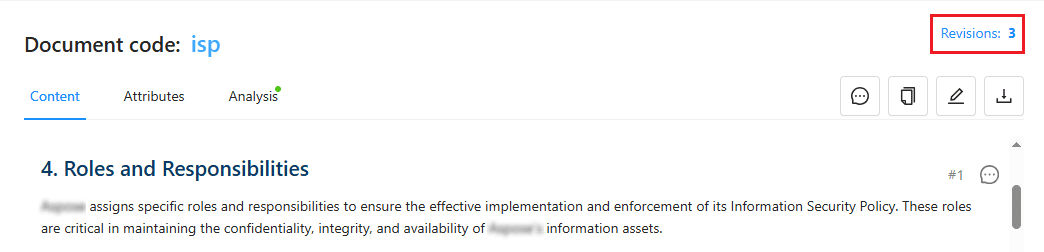
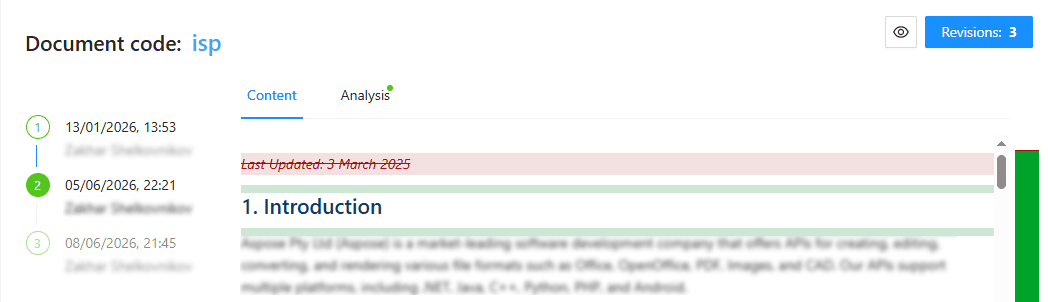
Revisiolista näyttää kaikki tallennetut revisionit, mukaan lukien:
- Revisio‑numero
- Muutoksen päivämäärä ja aika
- Revision tekijä
Uutta: Revisionumerot asiakirjan katselijassa (fragmenttitasoinen seuranta)#
Procurize.AI tekee revisioiden seurannasta näkyvästi ilmeistä lukeessasi mitä tahansa asiakirjaa.
👉 Oletusnäkymä (kompakti tila)#
Asiakirjan sisällönäkymässä (kun avaat tiedoston luettavaksi tai muokattavaksi) jokainen fragmentti näyttää oman revisionumeronsa fragmentin yläpuolella.
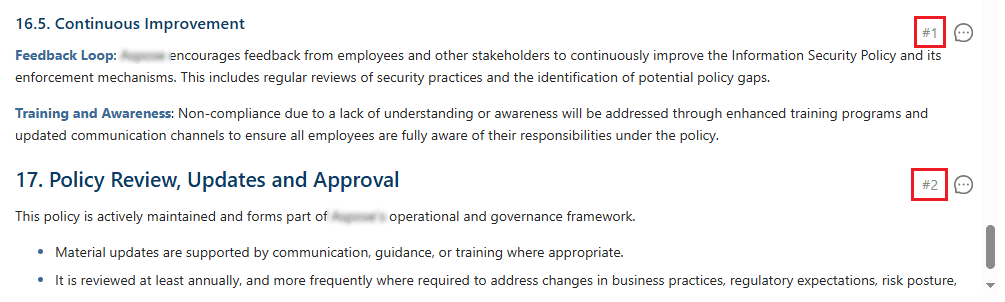
👉 Napsauta mitä tahansa revisionumeroa → täydellinen yksityiskohtatila KAIKILLE fragmentteille#
Kun napsautat minkä tahansa revisionumeroa fragmentin yläpuolella, koko asiakirjakatselija siirtyy kompaktista tilasta yksityiskohtaiseen tilaan:
- Revisionumero (esim. rev.7)
- Revisiopäivämäärä (esim. 2026-06‑05)
- Tekijä (sen henkilön nimi, joka teki muutoksen)
💡 Tämä on asiakirjatasoinen kytkin – yksi napsautus paljastaa täyden kontekstin kaikkialla, jotta voit nopeasti tarkastella, kuka muutti mitä koko asiakirjassa.
👉 Napsauta uudelleen supistaaksesi takaisin kompaktiin tilaan#
Napsauta mitä tahansa revisionumeroa uudelleen → kaikki merkinnät palautuvat näyttämään vain revisionumeron (kompakti tila).
Revisionit ja AI‑analyysi#
- AI‑avusteisen asiakirja‑analyysin tulokset on linkitetty tiettyyn revisioon.
- Revision tarkastelu näyttää analyysitulokset juuri kyseiselle versiolle.
- Jos asiakirjaa päivitetään, uusi revisio luodaan ja uudet analyysitulokset tulee tuottaa, jotta ne heijastavat päivitettyä sisältöä.
🧠 Pro‑vinkki: Jos AI‑varoitus ilmenee fragmentin yläpuolella, napsauta sen fragmentin revisionumeroa nähdäksesi, kuka toi ristiriitaisen tekstin – ja milloin.
Keskeiset kohdat#
- Jokainen sisällön muutos luo automaattisesti uuden revision.
- Revision historia mahdollistaa muutosten seurannan ja palauttamisen.
- AI‑analyysi on revision‑kohtaista, mikä varmistaa tarkat historialliset näkemykset.
- Uutta: Asiakirjakatselimessa jokainen fragmentti näyttää oman revisionumeronsa.
- Uutta: Napsauta mitä tahansa revisionumeroa → näe revisionumero, päivämäärä ja tekijä välittömästi.
Usein kysytyt kysymykset (FAQ)#
K: Näyttääkö jokainen sana revisionumeron?
V: Ryhmitellään loogisen fragmentin mukaan. Peräkkäinen teksti, joka muuttui yhdessä, jakaa saman revisionumeron.
K: Näyttääkö laajennettu tila samat tiedot kaikille fragmentteille?
V: Kyllä – jokainen fragmentti näyttää oman revisionumeronsa, oman päivämääränsä ja oman tekijänsä (sen henkilön, joka viimeksi muutti kyseistä fragmenttia).
K: Entä jos fragmentti ei ole koskaan muuttunut asiakirjan luomisen jälkeen?
V: Se näyttää ensimmäisen revisionumeron (esim. #1). Napsauttamalla sitä näet silti alkuperäisen tekijän ja luontipäivän.
K: Ovatko fragmenttien revisionumerot mukana viedyissä PDF‑/HTML‑tiedostoissa?
V: Ei – ne näkyvät vain Procurize.AI‑verkkokatselimessa (jotta vientit pysyvät siisteinä).
K: Toimiiko tämä mobiilissa/tabletilla?
V: Kyllä – napauta mitä tahansa revisionumeroa laajentaaksesi kaikki merkinnät; napauta uudelleen supistaaksesi ne.