
Kuinka käyttää AI-dokumenttianalyysiä#
Yleiskatsaus#
AI-dokumenttianalyysi mahdollistaa asiakirjojen tarkastelun tietopohjassa ja sisäisten epäjohdonmukaisuuksien sekä ristiriitojen muiden julkisten asiakirjojen kanssa tunnistamisen. Analyysi auttaa parantamaan asiakirjojen tarkkuutta ja ylläpitämään yhdenmukaisuutta organisaation politiikoissa ja referenssimateriaaleissa.
Mitä uutta AI-dokumenttianalyysissä (2026)#
Procurize.AI toimittaa nyt toteuttavimman dokumenttianalyysin markkinoilla. Kaikista olemassa olevista asiakirjoista ja jokaisesta uudesta tiedostosta, jonka lataat, on hyötyä:
- Automaattinen analyysi – Suoritetaan heti, kun asiakirja luodaan tai sen sisältö muuttuu (manuaalista käynnistystä ei tarvita).
- Sisäisten epäjohdonmukaisuuksien citaatit – Jokainen kohta sisältää tarkan lainauksen + linkin, joka vie suoraan ongelmalliseen osaan.
- Ulkopuoliset konfliktin esikatselut – Kun asiakirjasi on ristiriidassa muiden tietopohjan kohteiden kanssa, näet ristiriitaiset lainaukset lähdeasiakirjasta ja voit siirtyä toiseen asiakirjaan + fragmenttiin.
- AI‑avusteiset parannusehdotukset – Omistettu osio konkreettisilla uudelleenkirjoitus‑ehdotuksilla jokaisen havaitun konfliktin ratkaisemiseksi.
- Yhden klikkauksen eräkorjaukset – “Käytä AI‑ehdotuksia” avaa valintaikkunan, jossa voit valita ja automaattisesti soveltaa korjauksia.
- Sisäiset varoitustunnisteet – Varoituskuvakkeet ilmestyvät suoraan konfliktirippujen yläpuolelle asiakirjan katseluikkunassa, ja modaalinen ikkuna näyttää kaikki aiheeseen liittyvät ongelmat sekä valmiit korjaukset.
Analyysin aloittaminen (nyt täysin automaattinen)#
Sinun ei enää tarvitse napauttaa “Aloita analyysi”.
- Kun luot uuden asiakirjan → AI-analyysi alkaa välittömästi.
- Kun muokkaat olemassa olevaa asiakirjaa → Heti kun tallennat muutokset, uusi analyysi suoritetaan automaattisesti.
💡 Analyysi toimii taustalla. Voit jatkaa työskentelyä – tulokset ilmestyvät Analyysi‑välilehdelle heti, kun ne ovat valmiita.
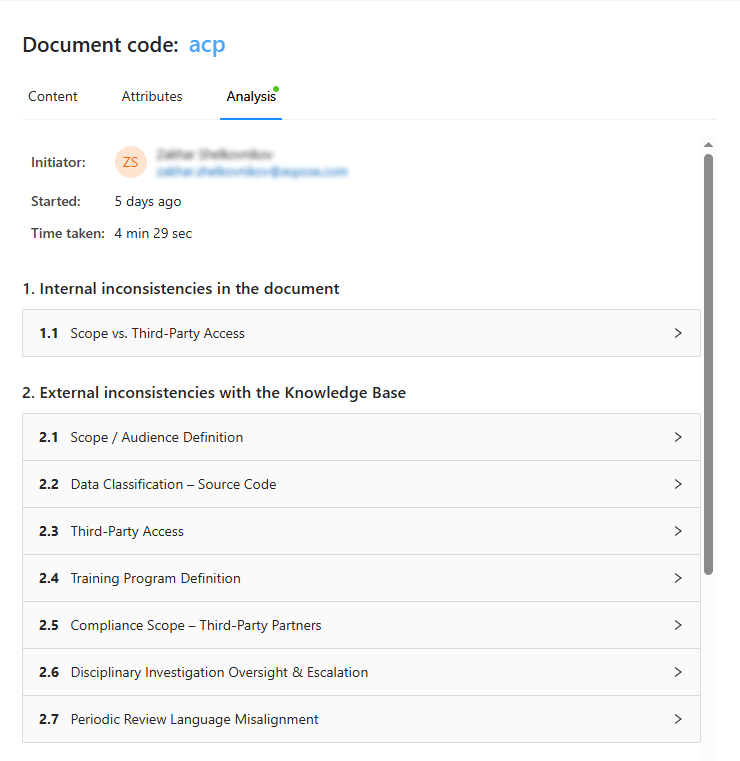
Analyysin tulosten tarkastelu: kolme ydinosaa#
Avaa mikä tahansa asiakirja → Analyysi‑välilehti. Tulokset on järjestetty kolmeen tehokkaaseen paneeliin:
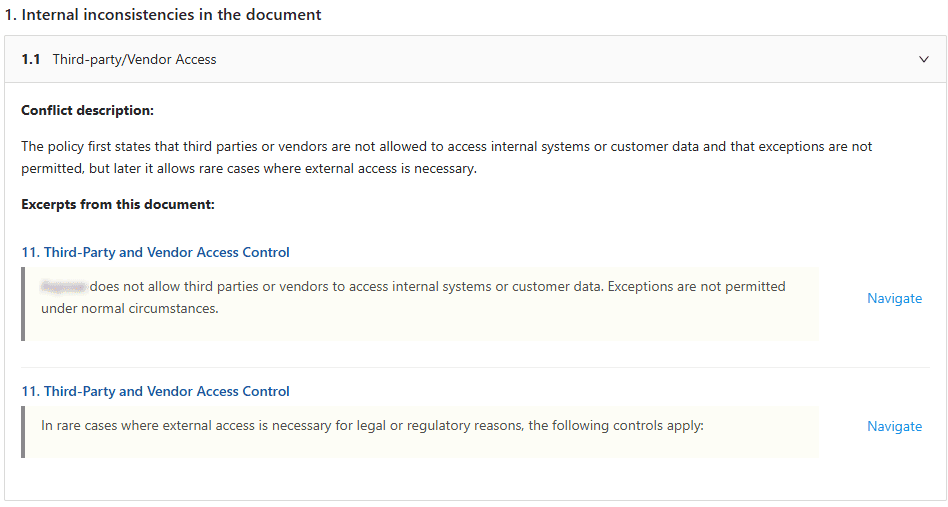
Osa 1 – Sisäiset epäjohdonmukaisuudet#
Ristiriidat samassa asiakirjassa (esim. ristiriitaiset kohdat, epäsopivat määritelmät).
Jokaisesta epäjohdonmukaisuudesta saat:
- Alkuperäisen asiakirjan lainaus (tarkan tekstifragmentti)
- Pikavalintalinkki → napsauttamalla siirryt suoraan kyseiseen osioon asiakirjan katseluikkunassa.
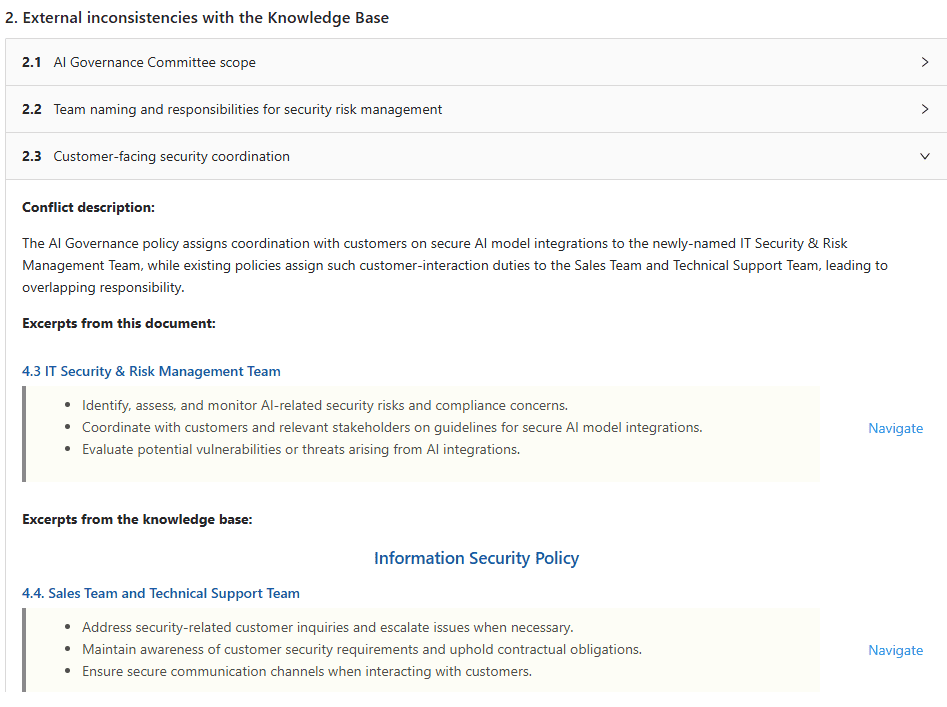
Osa 2 – Ulkoiset konfliktit (tietopohjasi kanssa)#
Asiakirjasi on ristiriidassa yhden tai useamman muun julkisen asiakirjan kanssa samassa Procurize.AI‑työtilassa.
Jokaisesta ulkoisesta konfliktista saat:
- Lainaus nykyisestä asiakirjastasi (josta konflikti syntyy)
- Fragmentit konfliktia aiheuttavasta tietopohjan asiakirjasta (näyttäen tarkalleen, mikä on ristiriidassa)
- Pikavalintalinkit → sekä lähdefragmenttiin sinun asiakirjassasi että toiseen asiakirjaan + fragmenttiin tietopohjassa.
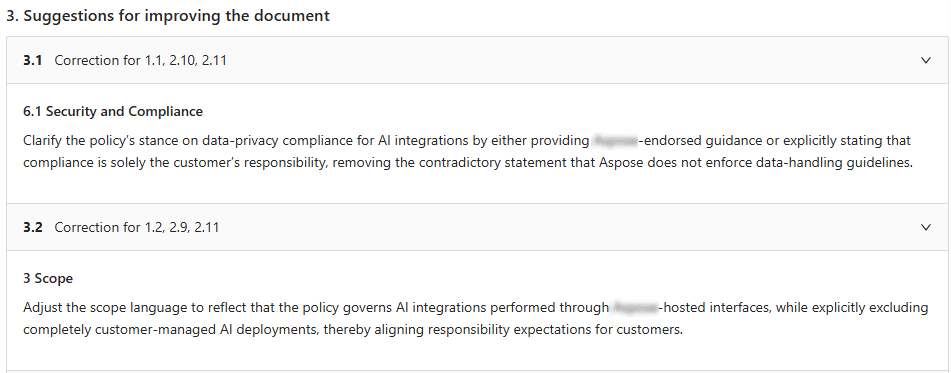
Osa 3 – AI-ehdotukset kaikkien konfliktien korjaamiseksi (UUTU)#
AI ei pelkästään listaa ongelmia – se tarjoaa konkreettisen, ihmisluettavan parannussuunnitelman:
- Luettelopiste- tai kappale-ehdotuksia sanamuotojen, rakenteen tai ristiriitaisten väitteiden poistamiseksi.
- Ehdotukset on suunniteltu ratkaisemaan kaikki sisäiset ja ulkoiset epäjohdonmukaisuudet, jotka on lueteltu kohdissa 1 ja 2.
“Käytä AI-ehdotuksia” -painike#
Osa 3:n alapuolella napauta “Käytä AI-ehdotuksia” → avautuu valintaikkuna, jossa voit:
- Esikatsella kutakin ehdotettua muutosta rinnakkain alkuperäisen tekstin kanssa.
- Valita yksittäisiä ehdotuksia tai saattaa kaikki kerralla.
- Anna AI:n automaattisesti kirjoittaa asiakirja uudelleen (tai soveltaa muutokset manuaalisesti myöhemmin).

💡 Täydellinen työkalu eräkorjata useita yhteensopivuus‑ tai politiikkaristiriitoja sekunneissa.
Visuaaliset konfliktimerkit asiakirjakatseluikkunassa (reaaliaikaiset varoitukset)#
Kun luet asiakirjaa katselu‑paneelissa, näet:
⚠️ Varoituskuvakkeet sijoitettuna kaiken fragmentin yläpuolelle, jossa on yksi tai useampia ongelmia (sisäisiä tai ulkoisia).
- Jos useita konflikteja vaikuttaa samaan fragmenttiin → merkki näyttää määrän (esim. “2”).
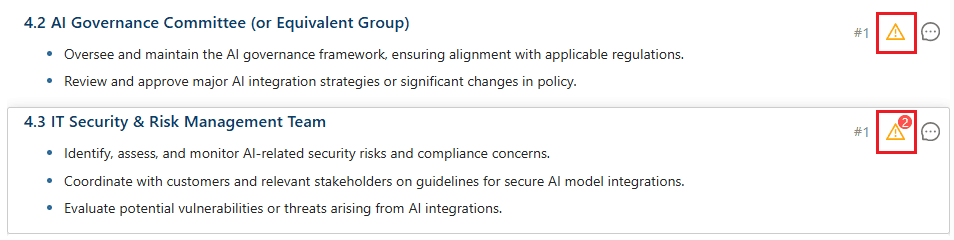
Napsauta varoituskuvaketta → avautuu modaalinen ikkuna, jossa näkyvät:
- Jokainen tarkka epäjohdonmukaisuus/ristiriita kyseiselle fragmentille.
- Täysi kuvaus (kohdista 1 ja 2).
- Ehdotettu korjaus (sama kuin osassa 3, mutta suodatettuna tälle fragmentille).
- Mahdollisuus soveltaa korjausta suoraan modaalista.
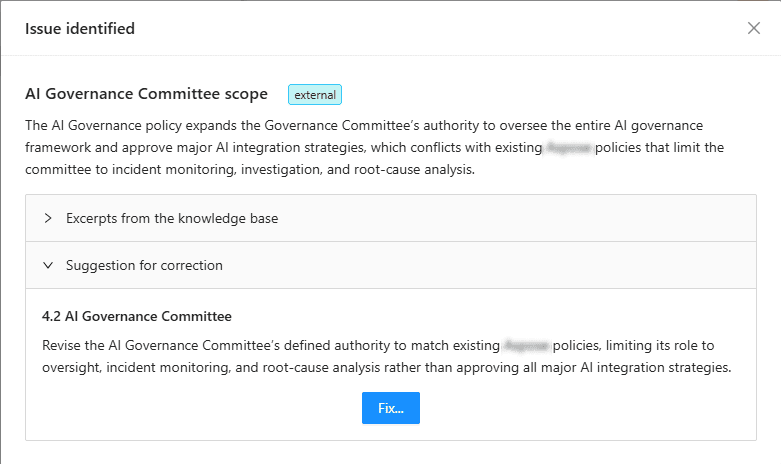
💡 Ei enää arvailua, mikä lause aiheuttaa punaisen lipun – näet tarkan tekstin + ratkaisun poistumatta katseluikkunasta.
Analyysin tulosten käyttäminen#
Voit hyödyntää analyysin löydöksiä:
- Päivittää ja parantaa analysoitua asiakirjaa
- Ratkaista konflikteja muokkaamalla muita vaikuttavia asiakirjoja
- Varmistaa politiikkojen yhdenmukaisuuden koko tietopohjassa
Esimerkkityönkulku – Analyysistä puhtaaseen asiakirjaan#
- Lataa luonnospolitiikka → AI-analyysi käynnistyy automaattisesti.
- Avaa Analyysi‑välilehti → näkyy 2 sisäistä epäjohdonmukaisuutta ja 1 ulkoinen konflikti pää‑“Data Retention”‑politiikkasi kanssa.
- Napsauta lainaus ulkoisen konfliktin alla → siirtyy toiseen asiakirjaan ja korostaa ristiriitaisen kohdan.
- Rullaa Osa 3:een → AI ehdottaa: “Korvaa ‘delete after 90 days’ sanalla ‘archive after 90 days, delete after 365 days’ sopimaan Data Retention -politiikkaan v2.1.”
- Napsauta “Käytä AI-ehdotuksia” → valitse korjaus → asiakirja päivittyy automaattisesti.
- Katselu‑paneelissa → varoituskuvakkeet katoavat, kun seuraava automaattianalyysi vahvistaa ratkaisun.
Analyysin tulokset ja asiakirjaversiot#
AI-dokumenttianalyysin tulokset on sidottu nykyiseen asiakirjaversioon.
- Jos asiakirjan sisältö muuttuu, nykyiset analyysitulokset eivät enää näy Analyysi‑välilehdessä.
- Aikaisemmat analyysitulokset pysyvät saatavilla Versiot‑paneelissa kyseiselle versiolle.
Päivityksen jälkeen voit suorittaa AI-dokumenttianalyysin uudelleen varmistaaksesi, että epäjohdonmukaisuudet on korjattu.
Usein kysytyt kysymykset (FAQ)#
K: Menetänkö vanhat analyysitulokset, kun asiakirja muuttuu?
V: Ei – aikaisemmat tulokset tallennetaan Versiot‑paneeliin kyseiselle asiakirjaversiolle. Uusi automaattianalyysi suoritetaan viimeisimmälle versioille.
K: Voinko silti käynnistää analyysin manuaalisesti?
V: Kyllä – jos poistat automaattianalyysin käytöstä työtilan asetuksista, voit manuaalisesti napauttaa “Analysoi nyt” Analyysi‑välilehdessä.
K: Ymmärtääkö AI oikeudellista/kontraktikieltä?
V: Kyllä – Procurize.AI on koulutettu hankinta‑, oikeudellisilla ja yrityspolitiikka‑asiakirjoilla. Se tunnistaa konfliktit terminologiassa, velvoitteissa, päivämäärissä, summissa ja hallinnollisissa säännöissä.