
Cómo usar el Análisis de Documentos con IA#
Visión general#
Análisis de Documentos con IA le permite analizar documentos en la base de conocimientos e identificar inconsistencias internas así como conflictos con otros documentos públicos. El análisis le ayuda a mejorar la precisión de los documentos y a mantener la consistencia entre las políticas y materiales de referencia de su organización.
Novedades en el Análisis de Documentos con IA (2026)#
Procurize.AI ahora ofrece el análisis de documentos más accionable del mercado. Todos los documentos existentes y cada nuevo archivo que cargue se benefician de:
- Análisis automático – Se ejecuta en el momento en que se crea un documento o su contenido cambia (no se necesita iniciar manualmente).
- Citas de inconsistencia interna – Cada problema incluye una cita exacta + un enlace que lleva directamente a la sección problemática.
- Vista previa de conflicto externo – Cuando su documento entra en conflicto con otros ítems de la base de conocimientos, verá la cita conflictiva del documento fuente y podrá navegar a ese otro documento & fragmento.
- Sugerencias de mejora impulsadas por IA – Una sección dedicada con propuestas concretas de reescritura para resolver cada conflicto detectado.
- Correcciones por lotes con un clic – “Aplicar sugerencias de IA” abre un diálogo donde selecciona y aplica automáticamente las correcciones.
- Insignias de advertencia en línea – Iconos de advertencia aparecen directamente encima de los fragmentos conflictivos en el visor del documento, con un modal que muestra todos los problemas relacionados y correcciones listas para usar.
Iniciar un análisis (ahora totalmente automático)#
Ya no necesita hacer clic en “Iniciar análisis”.
- Cuando crea un documento nuevo → el análisis de IA comienza al instante.
- Cuando edita un documento existente → tan pronto como guarda los cambios, se ejecuta un nuevo análisis automáticamente.
💡 El análisis se procesa en segundo plano. Puede seguir trabajando — los resultados aparecen en la pestaña de Análisis tan pronto como estén listos.
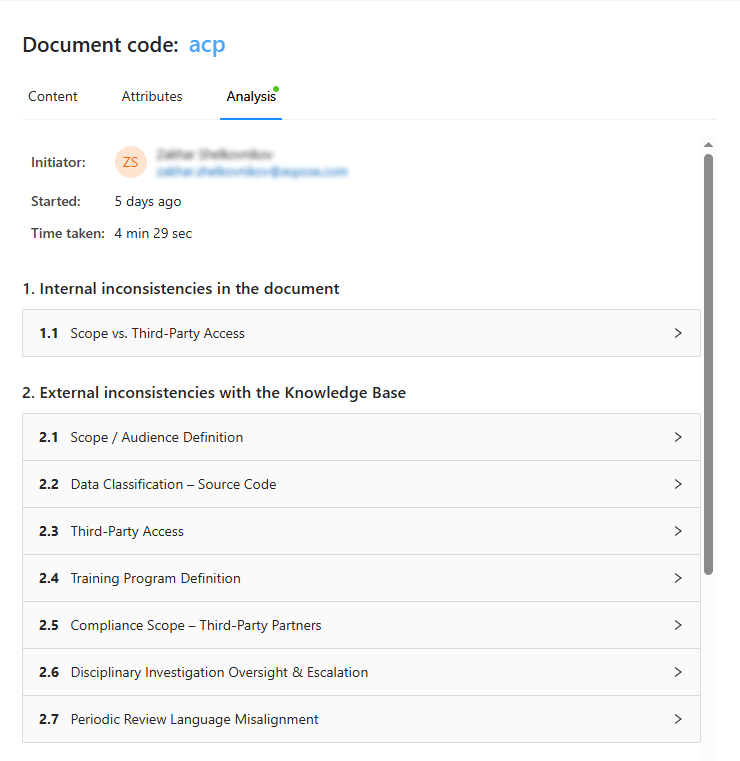
Ver los resultados del análisis: tres secciones principales#
Abra cualquier documento → pestaña de Análisis. Los resultados se organizan en tres paneles potentes:
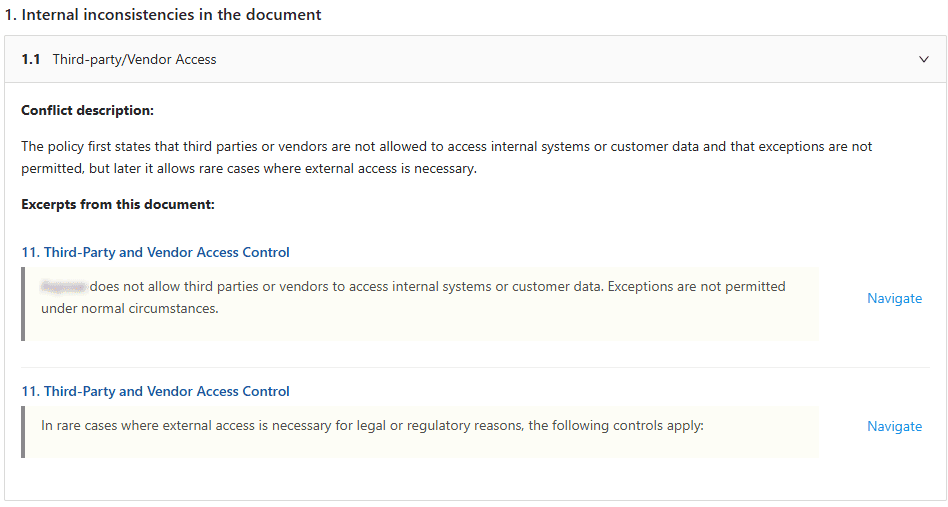
Sección 1 – Inconsistencias internas#
Conflictos dentro del mismo documento (p. ej., cláusulas contradictorias, definiciones no coincidentes).
Para cada inconsistencia obtiene:
- Cita del documento original (fragmento de texto exacto)
- Enlace de navegación rápida → haga clic para saltar directamente a esa sección en el panel del visor de documentos.
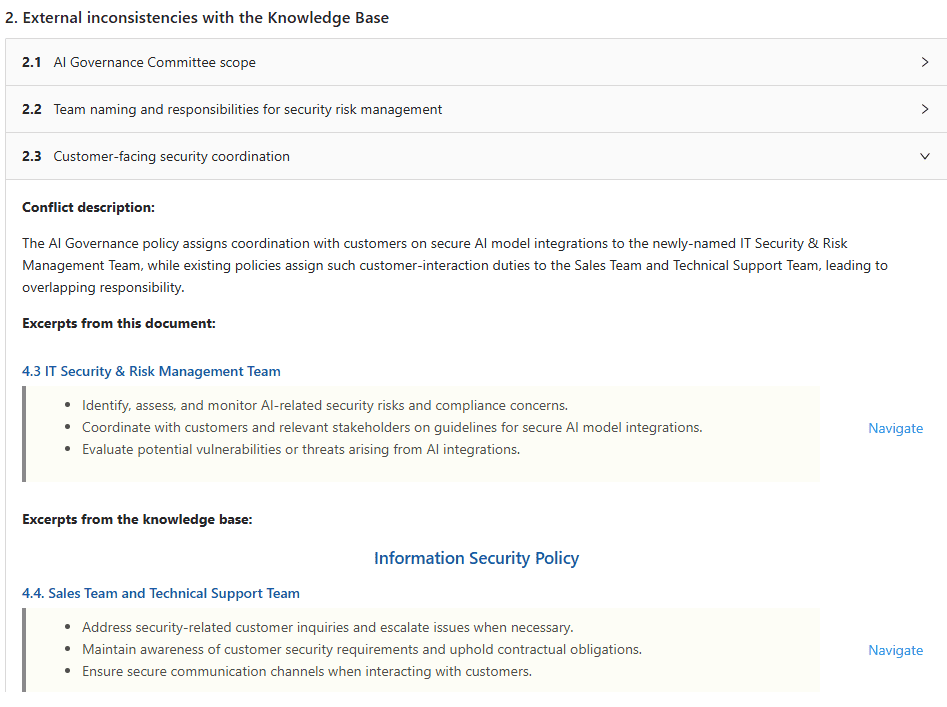
Sección 2 – Conflictos externos (con su Base de Conocimientos)#
Su documento contradice uno o más documentos públicos en el mismo espacio de trabajo de Procurize.AI.
Para cada conflicto externo obtiene:
- Cita de su documento actual (donde se origina el conflicto)
- Fragmento(s) del documento conflictivo de la base de conocimientos (mostrando exactamente lo que choca)
- Enlaces de navegación rápida → tanto al fragmento fuente en su documento como al otro documento + fragmento en la base de conocimientos.
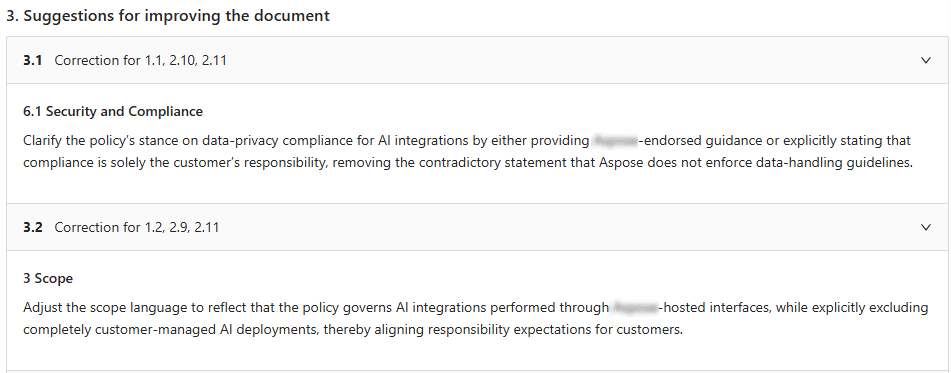
Sección 3 – Sugerencias de IA para resolver todos los conflictos (NUEVO)#
La IA no solo enumera los problemas — ofrece un plan de mejora concreto y legible:
- Sugerencias en viñetas o párrafos para reformular, reestructurar o eliminar declaraciones conflictivas.
- Las sugerencias están diseñadas para resolver todas las inconsistencias internas y externas listadas en las secciones 1 y 2.
Botón “Aplicar sugerencias de IA”#
Debajo de la sección 3, haga clic en “Aplicar sugerencias de IA” → se abre un diálogo donde puede:
- Previsualizar cada cambio sugerido lado a lado con el texto original.
- Seleccionar sugerencias individuales o aplicar todas a la vez.
- Dejar que la IA reescriba automáticamente el documento (o aplicar los cambios manualmente después).

💡 Ideal para corregir por lotes múltiples conflictos de cumplimiento o política en segundos.
Marcadores visuales de conflicto dentro del visor de documentos (advertencias en tiempo real)#
Mientras lee el documento en el panel del visor, verá:
⚠️ Iconos de advertencia colocados encima de cualquier fragmento que contenga uno o más problemas (internos o externos).
- Si varios conflictos afectan al mismo fragmento → la insignia muestra el recuento (p. ej., “2”).
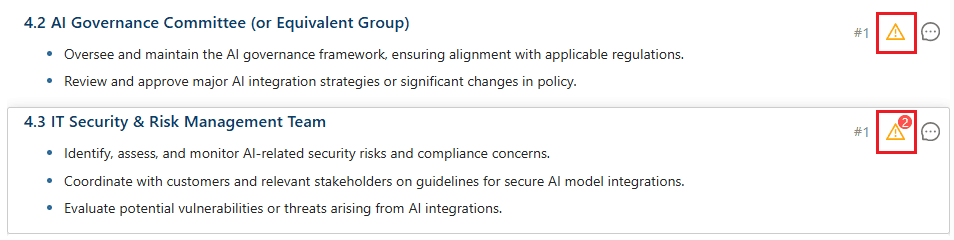
Haga clic en el icono de advertencia → se abre un diálogo modal que muestra:
- Cada inconsistencia/conflicto para ese fragmento exacto.
- Descripción completa (de las secciones 1 y 2).
- Corrección propuesta (igual que en la sección 3, pero filtrada a ese fragmento).
- Opción para aplicar la corrección directamente desde el modal.
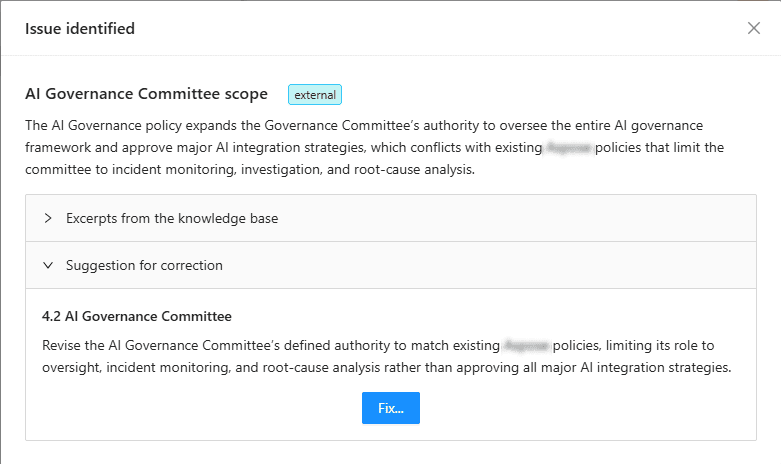
💡 No más adivinar qué frase genera la señal roja — ve el texto exacto + la solución sin abandonar el visor.
Uso de los resultados del análisis#
Puede utilizar los hallazgos del análisis para:
- Actualizar y mejorar el documento analizado
- Resolver conflictos editando otros documentos afectados
- Garantizar la alineación de políticas en toda la base de conocimientos
Flujo de trabajo de ejemplo – Del análisis al documento limpio#
- Cargar un borrador de política → el análisis de IA se ejecuta automáticamente.
- Abrir la pestaña de Análisis → se detectan 2 inconsistencias internas y 1 conflicto externo con su política maestra “Retención de Datos”.
- Hacer clic en la cita bajo el conflicto externo → salta al otro documento y resalta la cláusula conflictiva.
- Desplazarse a la Sección 3 → la IA sugiere: “Reemplazar ‘eliminar después de 90 días’ por ‘archivar después de 90 días, eliminar después de 365 días’ para alinearse con la política de Retención de Datos v2.1.”
- Hacer clic en “Aplicar sugerencias de IA” → seleccionar la corrección → el documento se actualiza automáticamente.
- En el visor → los iconos de advertencia desaparecen después de que el siguiente auto‑análisis confirme la resolución.
Resultados del análisis y revisiones de documentos#
Los resultados del Análisis de Documentos con IA están vinculados a la revisión actual del documento.
- Si el contenido del documento cambia, los resultados de análisis existentes ya no se muestran en la pestaña de Análisis.
- Los resultados de análisis anteriores permanecen disponibles en el panel de Revisiones para la revisión correspondiente.
Después de actualizar el documento, puede ejecutar el Análisis de Documentos con IA nuevamente para verificar que las inconsistencias se hayan resuelto.
Preguntas frecuentes (FAQ)#
P: ¿Pierdo los resultados de análisis antiguos cuando el documento cambia?
R: No – los resultados previos se guardan en el panel de Revisiones para esa versión específica del documento. El nuevo auto‑análisis se ejecuta sobre la última revisión.
P: ¿Aún puedo iniciar un análisis manualmente?
R: Sí – si deshabilita el auto‑análisis en la configuración del espacio de trabajo, puede hacer clic manualmente en “Analizar ahora” en la pestaña de Análisis.
P: ¿Entiende la IA el lenguaje legal/contractual?
R: Sí – Procurize.AI está entrenada con documentos de adquisiciones, legales y políticas corporativas. Identifica conflictos en terminología, obligaciones, fechas, montos y normas de gobierno.
Artículos relacionados#
¿Qué es el Análisis de Documentos con IA?