
Τι είναι η αναθεώρηση ενός εγγράφου;#
Επισκόπηση#
Μια αναθεώρηση εγγράφου είναι ένα αποθηκευμένο αρχείο της περιεχομένου ενός εγγράφου σε ένα συγκεκριμένο σημείο του χρόνου. Κάθε φορά που ένα έγγραφο ενημερώνεται, δημιουργείται αυτόματα μια νέα αναθεώρηση. Οι αναθεωρήσεις σας επιτρέπουν να παρακολουθείτε τις αλλαγές, να επαναφέρετε σε προηγούμενες εκδόσεις και να κατανοήσετε ποια αποτελέσματα ανάλυσης AI αντιστοιχούν σε κάθε αναθεώρηση.
💡 Procurize.AI διατηρεί ένα πλήρες, αμετάβλητο ιστορικό κάθε εγγράφου στη γνωσιακή βάση σας.
Προβολή Ιστορικού Αναθεώρησης (Κλασικός Τρόπος)#
Για να προβάλετε τις αναθεωρήσεις ενός εγγράφου:
- Ανοίξτε το έγγραφο από τη σελίδα Documents ή από μια σελίδα κατηγορίας.
- Κάντε κλικ στο Revisions.
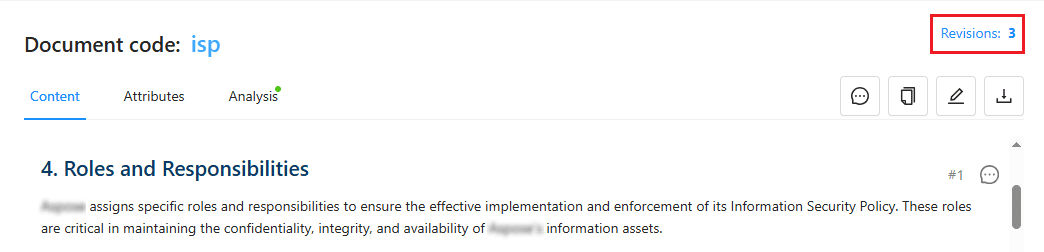
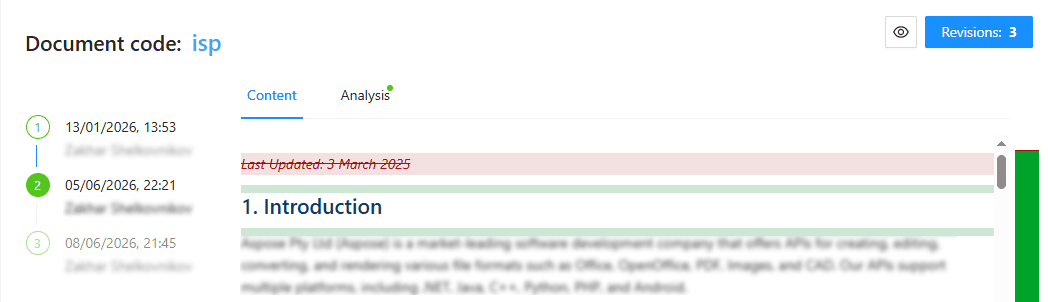
Η λίστα αναθεωρήσεων εμφανίζει όλες τις αποθηκευμένες αναθεωρήσεις, συμπεριλαμβανομένων:
- Αριθμός αναθεώρησης
- Ημερομηνία και ώρα αλλαγής
- Συγγραφέας της αναθεώρησης
Νέο: Αριθμοί Αναθεώρησης μέσα στον Προβολέα Εγγράφου (Παρακολούθηση σε Επίπεδο Fragment)#
Το Procurize.AI κάνει πλέον την παρακολούθηση των αναθεωρήσεων οπτικά εμφανής ενώ διαβάζετε οποιοδήποτε έγγραφο.
👉 Προεπιλεγμένη προβολή (συμπαγής λειτουργία)#
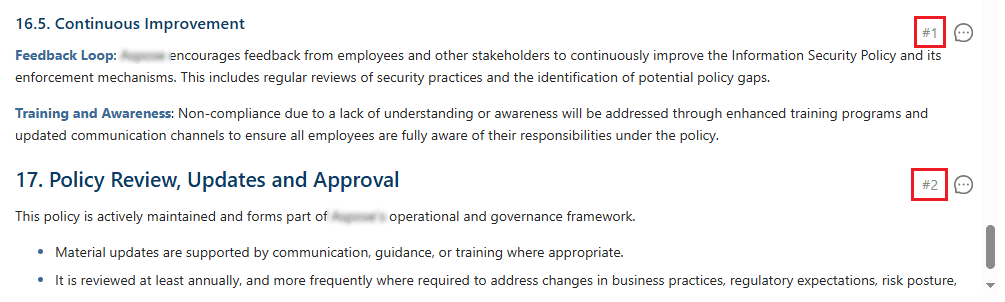
Στην προβολή περιεχομένου εγγράφου (όταν ανοίγετε ένα αρχείο για ανάγνωση ή επεξεργασία), κάθε fragment εμφανίζει τον δικό του αριθμό αναθεώρησης επάνω του.
👉 Κάντε κλικ σε οποιονδήποτε αριθμό αναθεώρησης → λειτουργία πλήρων λεπτομερειών για Όλα τα fragments#
Όταν κάνετε κλικ σε οποιονδήποτε αριθμό αναθεώρησης πάνω σε ένα fragment, ολαπλοττοποιείται ο προβολέας εγγράφου από τη συμπαγή λειτουργία στη λεπτομερή λειτουργία:
- Αριθμός αναθεώρησης (π.χ., rev.7)
- Ημερομηνία της αναθεώρησης (π.χ., 2026-06‑05)
- Συγγραφέας (όνομα του ατόμου που πραγματοποίησε την αλλαγή)
💡 Αυτή είναι μια ολόκληρη εναλλαγή εγγράφου – ένα κλικ αποκαλύπτει πλήρες πλαίσιο παντού, ώστε να μπορείτε γρήγορα να δείτε ποιος άλλαξε τι σε όλο το έγγραφο.
👉 Κάντε κλικ ξανά για να επιστρέψετε στη συμπαγή λειτουργία#
Κάντε κλικ σε οποιονδήποτε αριθμό αναθεώρησης ξανά → όλες οι ετικέτες επιστρέφουν στην εμφάνιση μόνο του αριθμού αναθεώρησης (συμπαγής λειτουργία).
Αναθεωρήσεις και Ανάλυση AI#
- Τα αποτελέσματα ανάλυσης εγγράφου με τεχνητή νοημοσύνη είναι συνδεδεμένα με συγκεκριμένη αναθεώρηση.
- Η προβολή μιας αναθεώρησης σας επιτρέπει να δείτε τα αποτελέσματα ανάλυσης για εκείνη τη συγκεκριμένη έκδοση.
- Εάν ένα έγγραφο ενημερωθεί, δημιουργείται μια νέα αναθεώρηση και θα πρέπει να δημιουργηθούν νέα αποτελέσματα ανάλυσης για να αντανακλούν το ενημερωμένο περιεχόμενο.
🧠 Συμβουλή: Εάν εμφανιστεί μια προειδοποίηση AI πάνω σε ένα fragment, κάντε κλικ στον αριθμό αναθεώρησης πάνω στο ίδιο fragment για να δείτε ποιος εισήγαγε το συγκρουόμενο κείμενο – και πότε.
Βασικά Σημεία#
- Κάθε αλλαγή περιεχομένου δημιουργεί αυτόματα μια νέα αναθεώρηση.
- Το ιστορικό αναθεωρήσεων επιτρέπει παρακολούθηση αλλαγών και επαναφορά.
- Η ανάλυση AI είναι συγκεκριμένη για την αναθεώρηση, εξασφαλίζοντας ακριβείς ιστορικές πληροφορίες.
- Νέο: Στον προβολέα εγγράφου, κάθε fragment εμφανίζει τον αριθμό της αναθεώρησής του.
- Νέο: Κάντε κλικ σε οποιονδήποτε αριθμό αναθεώρησης → δείτε αμέσως τον αριθμό, την ημερομηνία και τον συγγραφέα.
Συχνές Ερωτήσεις (FAQ)#
Ε: Εμφανίζει κάθε μεμονωμένη λέξη αριθμό αναθεώρησης;
Α: Ομαδοποιείται ανά λογικό fragment. Το διπλό κείμενο που άλλαξε μαζί μοιράζεται τον ίδιο αριθμό αναθεώρησης.
Ε: Εμφανίζει η εκτεταμένη λειτουργία τις ίδιες πληροφορίες για κάθε fragment;
Α: Ναι – κάθε fragment εμφανίζει τον δικό του αριθμό αναθεώρησης, την ημερομηνία του και τον συγγραφέα (το άτομο που τελευταία έκανε αλλαγή σε αυτό το fragment).
Ε: Τι γίνεται αν ένα fragment δεν έχει αλλάξει από τη δημιουργία του εγγράφου;
Α: Θα εμφανίζει τον πρώτο αριθμό αναθεώρησης (π.χ., #1). Κάνοντας κλικ θα εμφανίζεται ακόμα ο αρχικός συγγραφέας και η ημερομηνία δημιουργίας.
Ε: Είναι οι αριθμοί αναθεώρησης fragment διαθέσιμοι στα εξαγόμενα PDF/HTML αρχεία;
Α: Όχι – είναι ορατοί μόνο μέσα στον διαδικτυακό προβολέα εγγράφου του Procurize.AI (για να παραμείνουν καθαρά τα εξαγόμενα).
Ε: Λειτουργεί αυτό σε κινητό/ταμπλέτα;
Α: Ναι – πατήστε οποιονδήποτε αριθμό αναθεώρησης για να επεκτείνετε όλες τις ετικέτες· πατήστε ξανά για να συρρικνώσετε.
Σχετικά άρθρα#
Πώς να επεξεργαστείτε ένα έγγραφο