
Πώς να χρησιμοποιήσετε την Ανάλυση Εγγράφων AI#
Επισκόπηση#
Ανάλυση Εγγράφων AI σας επιτρέπει να αναλύετε έγγραφα στη βάση γνώσεων και να εντοπίζετε εσωτερικές ασυμφωνίες καθώς και συγκρούσεις με άλλα δημόσια έγγραφα. Η ανάλυση σας βοηθά να βελτιώσετε την ακρίβεια των εγγράφων και να διατηρήσετε τη συνέπεια σε πολιτικές και υλικό αναφοράς του οργανισμού σας.
Νέα στην Ανάλυση Εγγράφων AI (2026)#
Procurize.AI προσφέρει τώρα την πιο πρακτική ανάλυση εγγράφων στην αγορά. Όλα τα υπάρχοντα έγγραφα και κάθε νέο αρχείο που ανεβάζετε επωφελούνται από:
- Αυτόματη ανάλυση – Εκτελείται τη στιγμή που δημιουργείται ένα έγγραφο ή αλλάζει το περιεχόμενό του (χωρίς ανάγκη χειροκίνητης εκκίνησης).
- Παραπομπές για εσωτερικές ασυμφωνίες – Κάθε ζήτημα περιλαμβάνει ακριβή παράθεση + έναν σύνδεσμο που πηδά απευθείας στην προβληματική ενότητα.
- Προεπισκοπήσεις εξωτερικών συγκρούσεων – Όταν το έγγραφό σας δεν συμφωνεί με άλλα στοιχεία της βάσης γνώσεων, βλέπετε τις συγκρουόμενες παραθέσεις από το πηγαίο έγγραφο και μπορείτε να περιηγηθείτε σε αυτό το άλλο έγγραφο & απόσπασμα.
- Προτάσεις βελτίωσης με AI – Ένα αφιερωμένο τμήμα με συγκεκριμένες προτάσεις επανεγγραφής για την επίλυση κάθε εντοπισμένης σύγκρουσης.
- Διορθώσεις παρτίδας με ένα κλικ – Το «Εφαρμογή Προτάσεων AI» ανοίγει έναν διάλογο όπου επιλέγετε και εφαρμόζετε αυτόματα διορθώσεις.
- Ενσωματωμένα εικονίδια προειδοποίησης – Εικονίδια προειδοποίησης εμφανίζονται ακριβώς πάνω από συγκρουόμενα αποσπάσματα στον προβολέα εγγράφου, με ένα παράθυρο που δείχνει όλα τα σχετικά ζητήματα και έτοιμες διορθώσεις.
Έναρξη Ανάλυσης (Τώρα Πλήρως Αυτόματη)#
Δεν χρειάζεται πλέον να κάνετε κλικ στο «Έναρξη ανάλυσης».
- Όταν δημιουργείτε ένα νέο έγγραφο → Η ανάλυση AI ξεκινά αμέσως.
- Όταν επεξεργάζεστε ένα υπάρχον έγγραφο → Μόλις αποθηκεύσετε τις αλλαγές, μια νέα ανάλυση εκτελείται αυτόματα.
💡 Η ανάλυση εκτελείται στο παρασκήνιο. Μπορείτε να συνεχίσετε να εργάζεστε – τα αποτελέσματα εμφανίζονται στην Καρτέλα Ανάλυσης μόλις είναι έτοιμα.
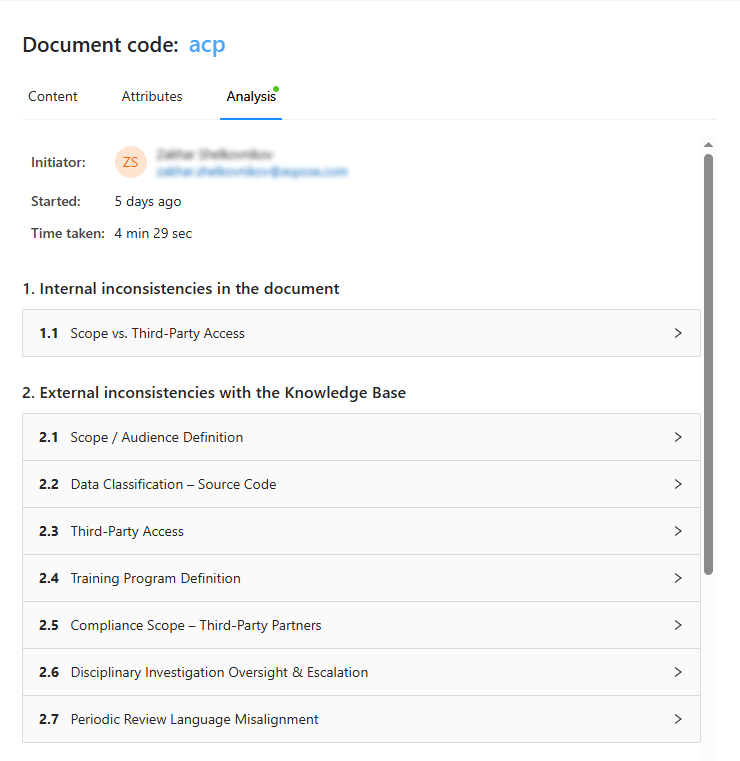
Προβολή Αποτελεσμάτων Ανάλυσης: Τρία Κύρια Τμήματα#
Ανοίξτε οποιοδήποτε έγγραφο → Καρτέλα Ανάλυσης. Τα αποτελέσματα οργανώνονται σε τρία ισχυρά πάνελ:
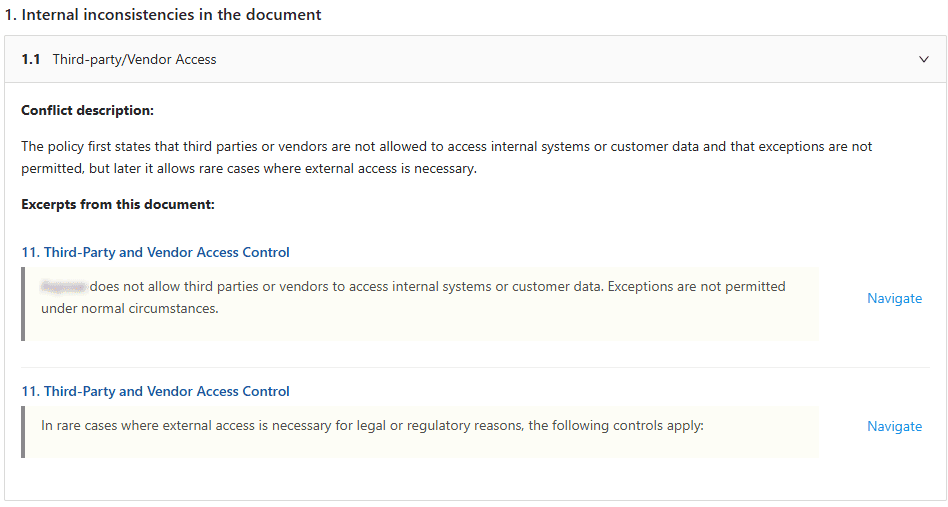
Ενότητα 1 – Εσωτερικές Ασυμφωνίες#
Συγκρούσεις μέσα στο ίδιο έγγραφο (π.χ. αντίθετες ρήτρες, ασυμφωνίες ορισμών).
Για κάθε ασυμφωνία λαμβάνετε:
- Παράθεση από το αρχικό έγγραφο (ακριβές απόσπασμα κειμένου)
- Σύνδεσμος γρήγορης πλοήγησης → κάντε κλικ για άλμα απευθείας σε αυτήν την ενότητα στον προβολέα εγγράφου.
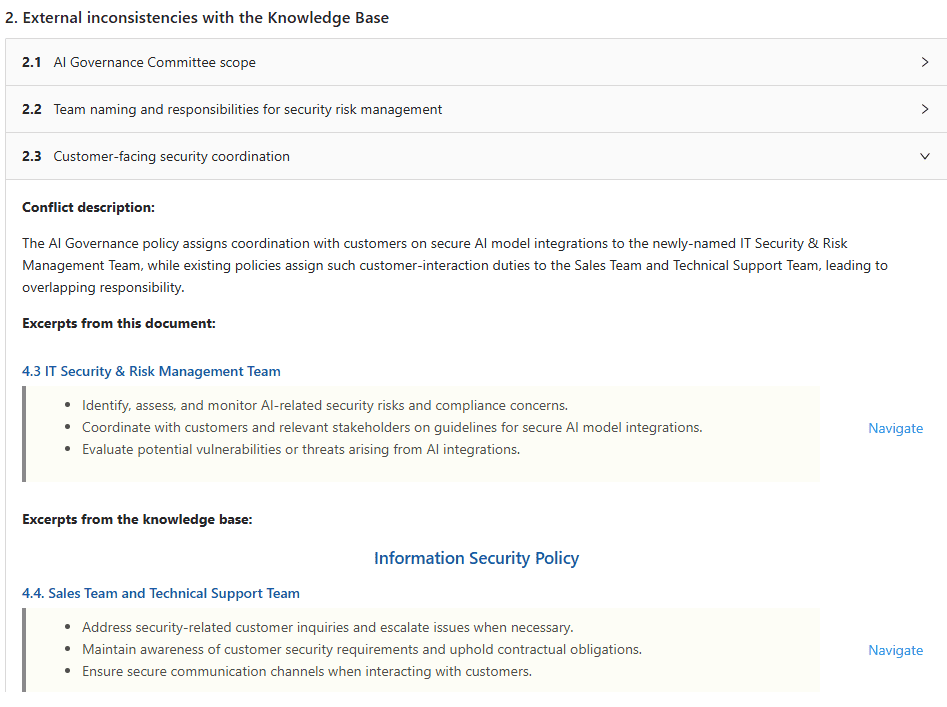
Ενότητα 2 – Εξωτερικές Συγκρούσεις (με τη Βάση Γνώσεων σας)#
Το έγγραφό σας αντιτίθεται σε ένα ή περισσότερα άλλα δημόσια έγγραφα στο ίδιο χώρο εργασίας Procurize.AI.
Για κάθε εξωτερική σύγκρουση λαμβάνετε:
- Παράθεση από το τρέχον έγγραφό σας (όπου προέρχεται η σύγκρουση)
- Απόσπασμα(τα) από το συγκρουόμενο έγγραφο της βάσης γνώσεων (εμφανίζοντας ακριβώς τι συγκρούεται)
- Σύνδεσμοι γρήγορης πλοήγησης → και στους πηγαδικούς αποσπάσματα στο δικό σας έγγραφο και στο άλλο έγγραφο + απόσπασμα στη βάση γνώσεων.
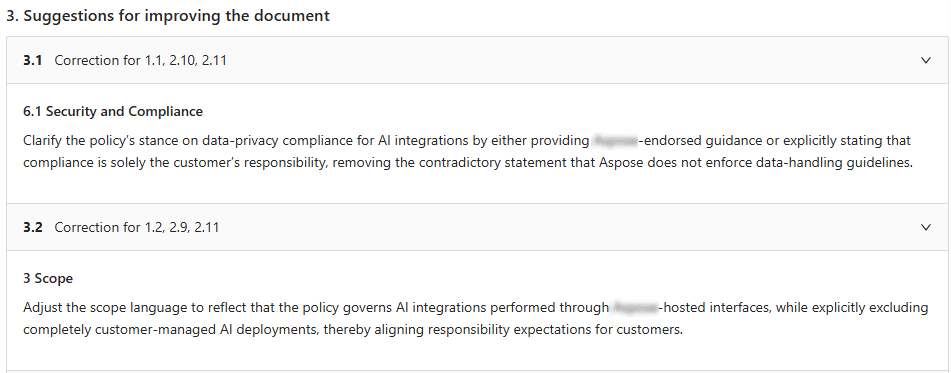
Ενότητα 3 – Προτάσεις AI για Διόρθωση Όλων των Συγκρούσεων (ΚΑΝΝΑ)#
Η AI δεν απλώς καταγράφει προβλήματα – παρέχει ένα συγκεκριμένο, ανθρώπινα αναγνώσιμο σχέδιο βελτίωσης:
- Σημειώσεις ή παραγράφους με προτάσεις για επαναδιατύπωση, αναδιάρθρωση ή διαγραφή συγκρουόμενων δηλώσεων.
- Οι προτάσεις σχεδιάζονται ώστε να επιλύουν κάθε εσωτερική & εξωτερική ασυμφωνία που αναφέρεται στις ενότητες 1 & 2.
Κουμπί «Εφαρμογή Προτάσεων AI»#
Κάτω από την ενότητα 3, κάντε κλικ στο «Εφαρμογή Προτάσεων AI» → ανοίγει ένας διάλογος όπου μπορείτε:
- Να προβάλετε κάθε προτεινόμενη αλλαγή δίπλα-δίπλα με το αρχικό κείμενο.
- Να επιλέξετε μεμονωμένες προτάσεις ή να εφαρμόσετε όλες μαζικά.
- Να αφήσετε την AI να επανεγγράψει το έγγραφο αυτόματα (ή να εφαρμόσετε τις αλλαγές χειροκίνητα αργότερα).

💡 Ιδανικό για διόρθωση παρτίδας πολλαπλών συμμορφώσεων ή πολιτικών συγκρούσεων σε δευτερόλεπτα.
Οπτικοί Δείκτες Συγκρούσεων στον Προβολέα Εγγράφου (Προειδοποιήσεις σε Πραγματικό Χρόνο)#
Καθώς διαβάζετε το έγγραφο στο προβολέα, θα δείτε:
⚠️ Εικονίδια προειδοποίησης τοποθετημένα πάνω από κάθε απόσπασμα που περιέχει ένα ή περισσότερα ζητήματα (εσωτερικά ή εξωτερικά).
- Αν πολλαπλές συγκρούσεις επηρεάζουν το ίδιο απόσπασμα → το εικονίδιο δείχνει τον αριθμό (π.χ. «2»).
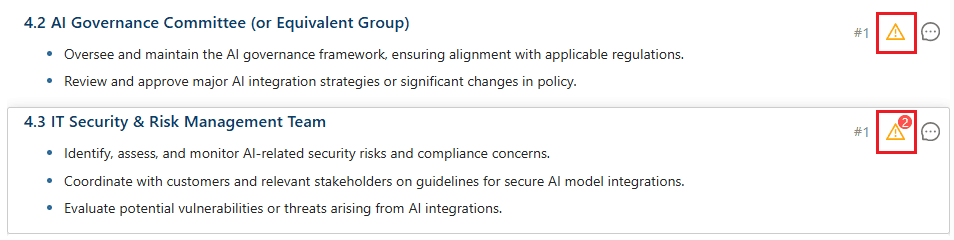
Κάντε κλικ στο εικονίδιο προειδοποίησης → ανοίγει ένα παράθυρο που εμφανίζει:
- Κάθε ασυμφωνία/σύγκρουση για το συγκεκριμένο απόσπασμα.
- Πλήρη περιγραφή (από τις ενότητες 1 & 2).
- Προτεινόμενη διόρθωση (όπως στην ενότητα 3, αλλά φιλτραρισμένη για αυτό το απόσπασμα).
- Επιλογή για εφαρμογή της διόρθωσης απευθείας από το παράθυρο.
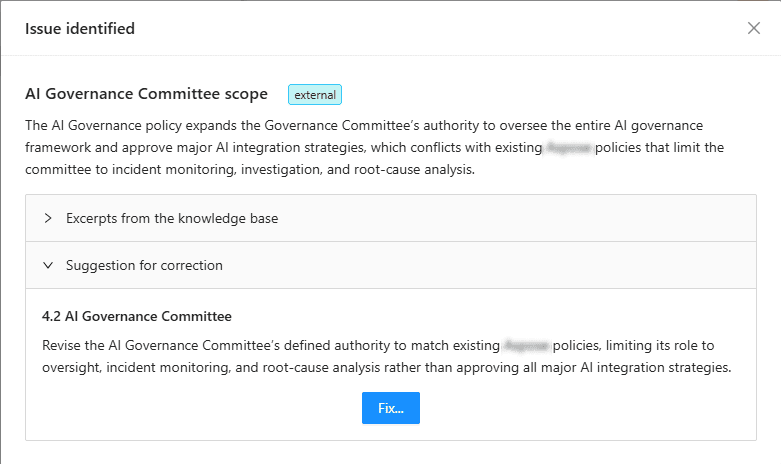
💡 Δεν χρειάζεται πλέον να μαντεύετε ποια πρόταση προκαλεί το κόκκινο σημαία – βλέπετε το ακριβές κείμενο + τη λύση χωρίς να βγείτε από τον προβολέα.
Χρήση Αποτελεσμάτων Ανάλυσης#
Μπορείτε να αξιοποιήσετε τα ευρήματα της ανάλυσης για:
- Ενημέρωση και βελτίωση του αναλυθέντος εγγράφου
- Επίλυση συγκρούσεων μέσω επεξεργασίας των άλλων επηρεαζόμενων εγγράφων
- Διασφάλιση εναρμόνισης πολιτικών σε όλη τη βάση γνώσεων
Παράδειγμα Ροής Εργασίας – Από την Ανάλυση σε Καθαρό Έγγραφο#
- Ανεβάστε ένα προσχέδιο πολιτικής → Η ανάλυση AI εκτελείται αυτόματα.
- Ανοίξτε την Καρτέλα Ανάλυσης → βλέπετε 2 εσωτερικές ασυμφωνίες και 1 εξωτερική σύγκρουση με την κύρια πολιτική «Διατήρηση Δεδομένων».
- Κάντε κλικ στην παράθεση υπό την εξωτερική σύγκρουση → μεταφέρεται στο άλλο έγγραφο και επισημαίνει τη συγκρούμενη ρήτρα.
- Κυλήστε στην Ενότητα 3 → Η AI προτείνει: «Αντικαταστήστε το ‘διαγραφή μετά 90 ημέρες’ με ‘αρχειοθέτηση μετά 90 ημέρες, διαγραφή μετά 365 ημέρες’ για να εναρμονιστεί με την πολιτική Διατήρησης Δεδομένων v2.1.»
- Κάντε κλικ στο «Εφαρμογή Προτάσεων AI» → επιλέξτε τη διόρθωση → το έγγραφο ενημερώνεται αυτόματα.
- Στον προβολέα → τα εικονίδια προειδοποίησης εξαφανίζονται μετά την επόμενη αυτόματη ανάλυση που επιβεβαιώνει τη διόρθωση.
Αποτελέσματα Ανάλυσης και Αναθεωρήσεις Εγγράφου#
Τα αποτελέσματα της Ανάλυσης Εγγράφων AI συνδέονται με την τρέχουσα αναθεώρηση του εγγράφου.
- Αν αλλάξει το περιεχόμενο του εγγράφου, τα υπάρχοντα αποτελέσματα ανάλυσης δεν εμφανίζονται πλέον στην Καρτέλα Ανάλυσης.
- Τα προηγούμενα αποτελέσματα παραμένουν διαθέσιμα στον πίνακα Αναθεωρήσεις για τη συγκεκριμένη έκδοση.
Μετά την ενημέρωση του εγγράφου, μπορείτε να τρέξετε ξανά την Ανάλυση Εγγράφων AI για να επαληθεύσετε ότι οι ασυμφωνίες έχουν επιλυθεί.
Συχνές Ερωτήσεις (FAQ)#
Ε: Χάνω τα παλιά αποτελέσματα ανάλυσης όταν το έγγραφο αλλάζει;
Α: Όχι – τα προηγούμενα αποτελέσματα αποθηκεύονται στον πίνακα Αναθεωρήσεων για την συγκεκριμένη έκδοση του εγγράφου. Η νέα αυτόματη ανάλυση τρέχει στην πιο πρόσφατη έκδοση.
Ε: Μπορώ ακόμη να ξεκινήσω μια ανάλυση χειροκίνητα;
Α: Ναι – εάν απενεργοποιήσετε την αυτόματη ανάλυση στις ρυθμίσεις του χώρου εργασίας, μπορείτε να κάνετε κλικ στο «Ανάλυση τώρα» στην Καρτέλα Ανάλυσης.
Ε: Καταλαβαίνει η AI τη γλώσσα νομικών/συμβολαίων;
Α: Ναι – το Procurize.AI έχει εκπαιδευτεί πάνω σε έγγραφα προμηθειών, νομικά και εταιρικές πολιτικές. Αναγνωρίζει συγκρούσεις σε ορολογίες, υποχρεώσεις, ημερομηνίες, ποσά και κανόνες.
Σχετικά άρθρα#
Τι είναι η Ανάλυση Εγγράφων AI?