
Was ist eine Dokumentenrevision?#
Überblick#
Eine Dokumentenrevision ist ein gespeichertes Abbild des Inhalts eines Dokuments zu einem bestimmten Zeitpunkt. Jedes Mal, wenn ein Dokument aktualisiert wird, wird automatisch eine neue Revision erstellt. Revisionen ermöglichen es, Änderungen nachzuverfolgen, zu vorherigen Versionen zurückzukehren und zu verstehen, welche KI‑Analyseergebnisse zu welcher Revision gehören.
💡 Procurize.AI führt eine vollständige, unveränderliche Historie jedes Dokuments in Ihrer Wissensdatenbank.
Anzeige der Revisionshistorie (klassische Methode)#
Um die Revisionen eines Dokuments anzuzeigen:
- Öffnen Sie das Dokument über die Seite Dokumente oder eine Kategorieseite.
- Klicken Sie auf Revisionen.
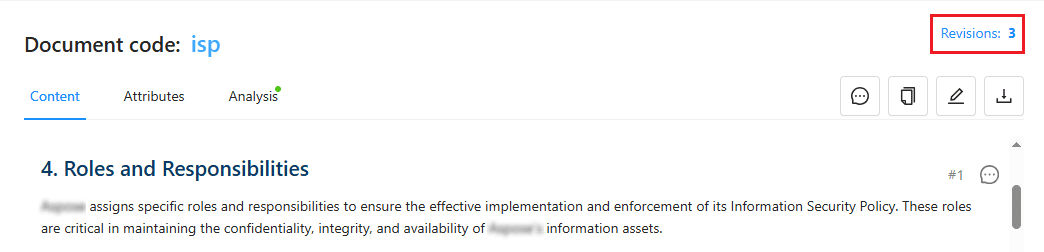
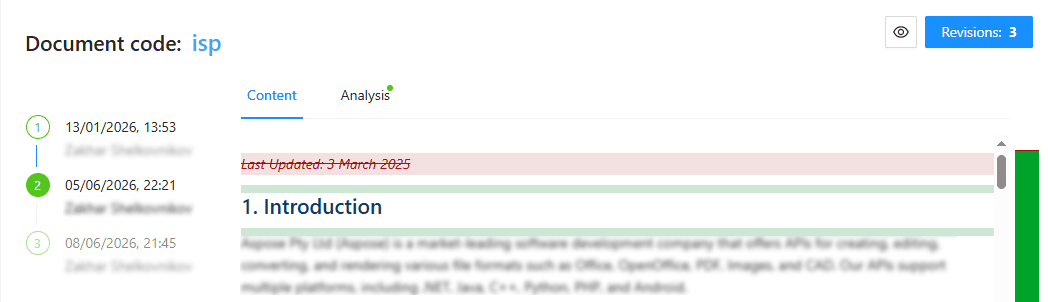
Die Revisionsliste zeigt alle gespeicherten Revisionen, einschließlich:
- Revisionsnummer
- Datum und Uhrzeit der Änderung
- Autor der Revision
Neu: Revisionsnummern im Dokumentenbetrachter (Fragment‑ebene Nachverfolgung)#
Procurize.AI macht die Revisionsverfolgung jetzt visuell deutlich, während Sie ein Dokument lesen.
👉 Standardansicht (kompakter Modus)#
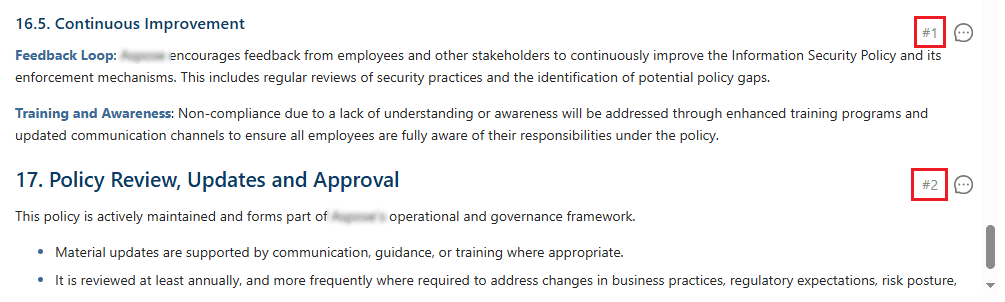
Im Dokumentinhaltsansicht (wenn Sie eine Datei öffnen, um sie zu lesen oder zu bearbeiten) zeigt jedes Fragment seine eigene Revisionsnummer darüber an.
👉 Klicken Sie auf eine Revisionsnummer → Vollständiger Detailmodus für ALLE Fragmente#
Wenn Sie irgendeine Revisionsnummer über einem Fragment anklicken, wechselt der gesamte Dokumentenbetrachter vom kompakten Modus in den Detailmodus:
- Revisionsnummer (z. B. rev.7)
- Datum dieser Revision (z. B. 2026-06‑05)
- Autor (Name der Person, die die Änderung vorgenommen hat)
💡 Dies ist ein dokumentweiter Schalter – ein Klick zeigt den vollständigen Kontext überall, sodass Sie schnell sehen können, wer was im gesamten Dokument geändert hat.
👉 Erneutes Klicken zum Zurückkehren in den kompakten Modus#
Klicken Sie eine Revisionsnummer nochmal → alle Beschriftungen zeigen wieder nur die Revisionsnummer (kompakter Modus).
Revisionen und KI‑Analyse#
- KI‑gestützte Dokumentanalyseergebnisse sind einer bestimmten Revision zugeordnet.
- Das Anzeigen einer Revision ermöglicht es, die Analyseergebnisse für genau diese Version zu sehen.
- Wird ein Dokument aktualisiert, wird eine neue Revision erstellt und neue Analyseergebnisse sollten erzeugt werden, um den aktualisierten Inhalt widerzuspiegeln.
🧠 Pro‑Tipp: Wenn eine KI‑Warnung über einem Fragment erscheint, klicken Sie auf die Revisionsnummer über demselben Fragment, um zu sehen, wer den widersprüchlichen Text eingefügt hat – und wann.
Wichtige Punkte#
- Jede Inhaltsänderung erzeugt automatisch eine neue Revision.
- Die Revisionshistorie ermöglicht Änderungsverfolgung und Rückgängig‑Machen.
- KI‑Analyse ist revisionsspezifisch, was genaue historische Einblicke gewährleistet.
- Neu: Im Dokumentenbetrachter zeigt jedes Fragment seine Revisionsnummer an.
- Neu: Klicken Sie auf eine Revisionsnummer → sehen Sie sofort Revisionsnummer + Datum + Autor.
Häufig gestellte Fragen (FAQ)#
Q: Zeigt jedes einzelne Wort eine Revisionsnummer?
A: Nach logischen Fragmenten gruppiert. Zusammenhängender Text, der gemeinsam geändert wurde, teilt dieselbe Revisionsnummer.
Q: Zeigt der erweiterte Modus dieselben Informationen für jedes Fragment?
A: Ja – jedes Fragment zeigt seine eigene Revisionsnummer, sein eigenes Datum und seinen eigenen Autor (die Person, die das Fragment zuletzt geändert hat).
Q: Was, wenn ein Fragment seit der Erstellung des Dokuments nie geändert wurde?
A: Es wird die erste Revisionsnummer anzeigen (z. B. #1). Ein Klick darauf zeigt weiterhin den ursprünglichen Autor und das Erstellungsdatum.
Q: Sind Fragment‑Revisionsnummern in exportierten PDF/HTML‑Dateien verfügbar?
A: Nein – sie sind nur im Procurize.AI Web‑Dokumentenbetrachter sichtbar (um Exporte sauber zu halten).
Q: Funktioniert das auf Mobilgeräten/Tablet?
A: Ja – tippen Sie auf eine Revisionsnummer, um alle Beschriftungen zu erweitern; ein zweiter Tipp klappt sie wieder zusammen.