
Wie man KI-Dokumentanalyse verwendet#
Überblick#
KI-Dokumentanalyse ermöglicht es Ihnen, Dokumente in der Wissensdatenbank zu analysieren und interne Inkonsistenzen sowie Konflikte mit anderen öffentlichen Dokumenten zu identifizieren. Die Analyse hilft Ihnen, die Genauigkeit von Dokumenten zu verbessern und Konsistenz über die Richtlinien und Referenzmaterialien Ihrer Organisation hinweg zu gewährleisten.
Neuigkeiten in KI-Dokumentanalyse (2026)#
Procurize.AI liefert jetzt die umsetzbarste Dokumentenanalyse auf dem Markt. Alle bestehenden Dokumente und jede neue Datei, die Sie hochladen, profitieren von:
- Automatische Analyse – startet, sobald ein Dokument erstellt wird oder sich sein Inhalt ändert (kein manuelles Starten nötig).
- Zitate zu internen Inkonsistenzen – jedes Problem enthält ein exaktes Zitat + einen Link, der direkt zum problematischen Abschnitt springt.
- Vorschau externer Konflikte – wenn Ihr Dokument mit anderen Wissensdatenbank‑Einträgen widerspricht, sehen Sie das konfliktierende Zitat aus dem Quell‑Dokument und können zu diesem anderen Dokument & Fragment navigieren.
- KI‑gestützte Verbesserungsvorschläge – ein eigener Abschnitt mit konkreten Umschreibungen, um jeden erkannten Konflikt zu lösen.
- Ein‑Klick‑Batch‑Korrekturen – „KI‑Vorschläge anwenden“ öffnet einen Dialog, in dem Sie Korrekturen auswählen und automatisiert anwenden können.
- Inline‑Warnabzeichen – Warnsymbole erscheinen direkt über konfliktbehafteten Fragmenten im Dokument‑Viewer, mit einem Modal, das alle zugehörigen Probleme und sofort einsetzbare Lösungen anzeigt.
Analyse starten (Jetzt vollständig automatisiert)#
Sie müssen nicht mehr auf „Analyse starten“ klicken.
- Wenn Sie ein neues Dokument erstellen → KI‑Analyse beginnt sofort.
- Wenn Sie ein bestehendes Dokument bearbeiten → Sobald Sie die Änderungen speichern, wird automatisch eine neue Analyse durchgeführt.
💡 Die Analyse läuft im Hintergrund. Sie können weiterarbeiten – die Ergebnisse erscheinen im Analyse‑Tab, sobald sie fertig sind.
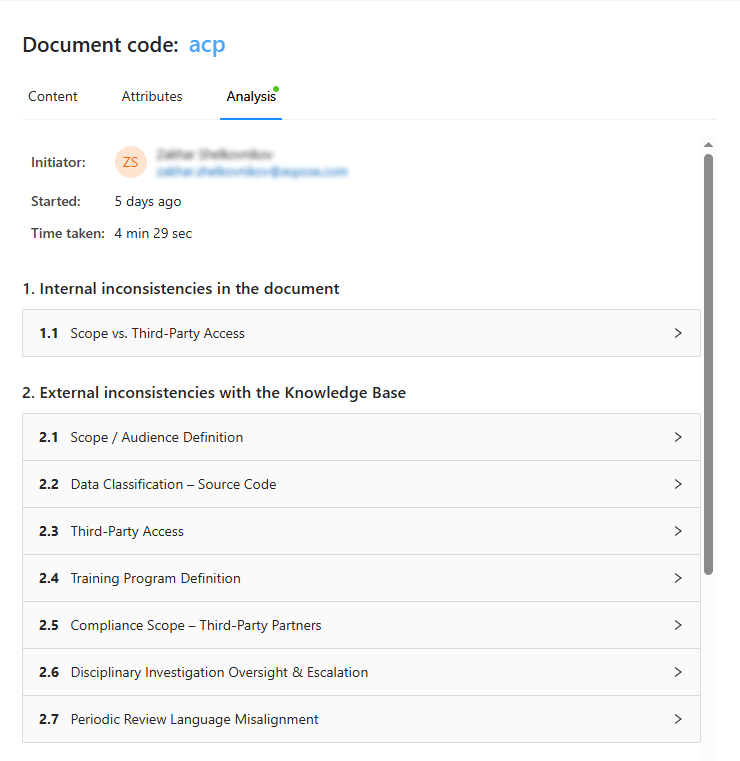
Analyseergebnisse anzeigen: Drei Kernabschnitte#
Öffnen Sie ein beliebiges Dokument → Analyse‑Tab. Die Ergebnisse sind in drei leistungsstarke Panels gegliedert:
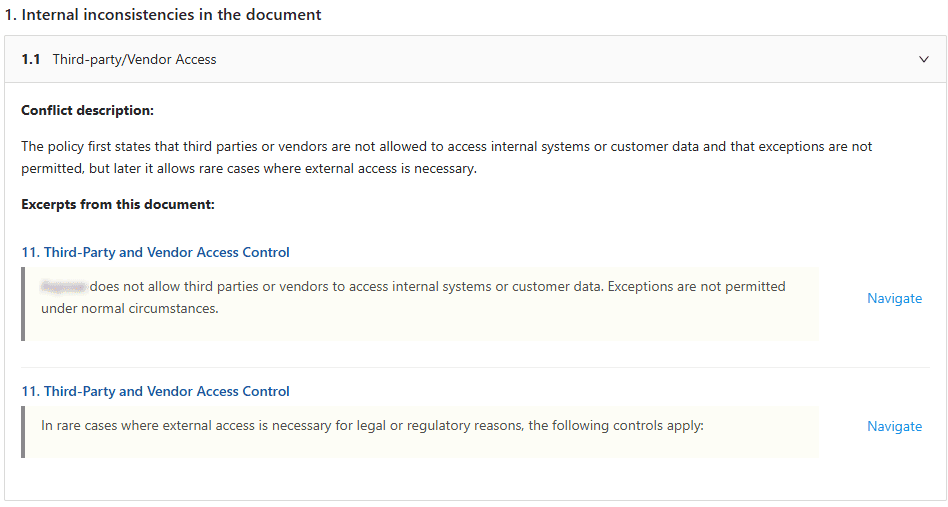
Abschnitt 1 – Interne Inkonsistenzen#
Konflikte innerhalb desselben Dokuments (z. B. widersprüchliche Klauseln, nicht übereinstimmende Definitionen).
Für jede Inkonsistenz erhalten Sie:
- Zitat aus dem Originaldokument (exakter Textfragment)
- Schnell‑Navigations‑Link → Klick führt Sie direkt zu diesem Abschnitt im Dokument‑Viewer‑Panel.
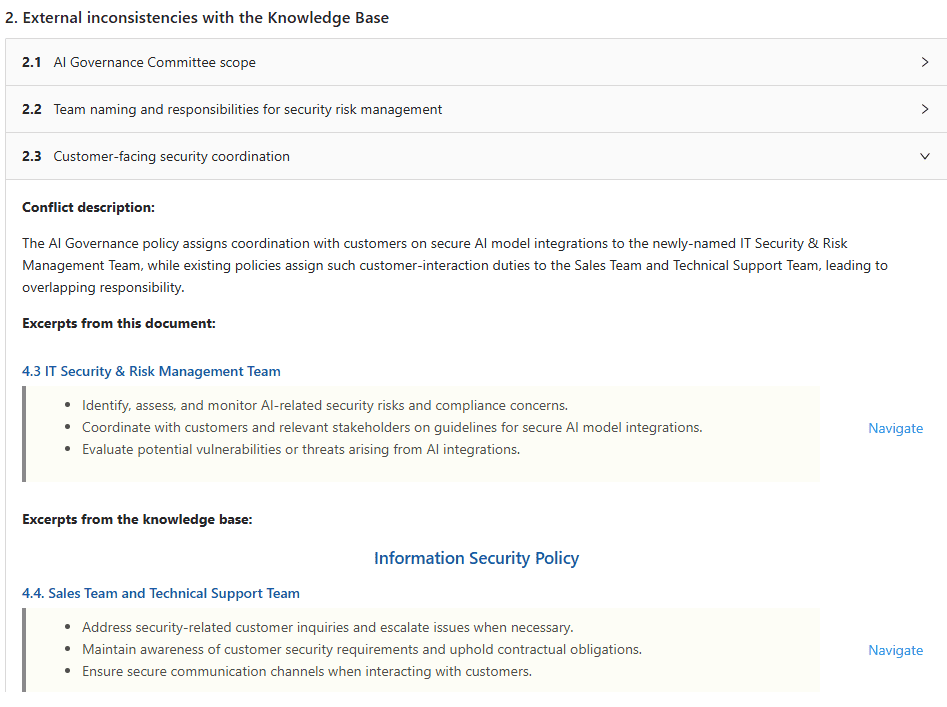
Abschnitt 2 – Externe Konflikte (mit Ihrer Wissensdatenbank)#
Ihr Dokument widerspricht einem oder mehreren anderen öffentlichen Dokumenten im selben Procurize.AI‑Arbeitsbereich.
Für jeden externen Konflikt erhalten Sie:
- Zitat aus Ihrem aktuellen Dokument (woher der Konflikt stammt)
- Fragment(e) aus dem konfliktierenden Wissensdatenbank‑Dokument (zeigt exakt, was kollidiert)
- Schnell‑Navigations‑Links → sowohl zum Quell‑Fragment in Ihrem Dokument als auch zum anderen Dokument + Fragment in der Wissensdatenbank.
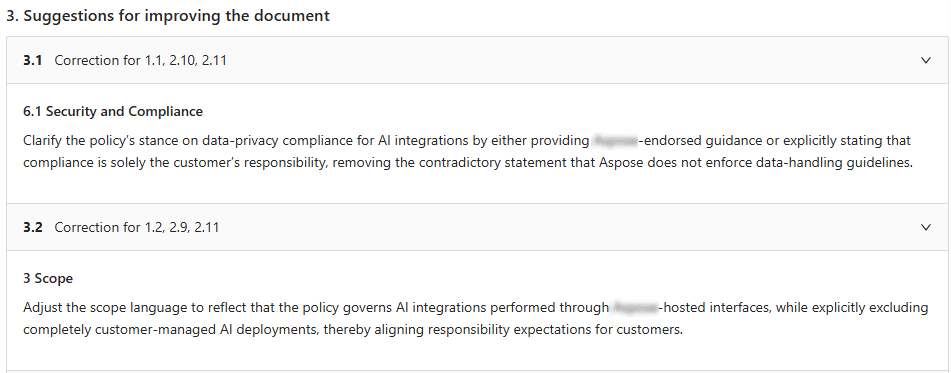
Abschnitt 3 – KI‑Vorschläge zur Behebung aller Konflikte (NEU)#
Die KI listet nicht nur Probleme auf – sie liefert einen konkreten, menschenlesbaren Verbesserungsplan:
- Aufzählungs‑ oder Absatz‑Vorschläge zum Umformulieren, Umstrukturieren oder Löschen konfliktierender Aussagen.
- Die Vorschläge sind darauf ausgelegt, jede interne & externe Inkonsistenz aus den Abschnitten 1 & 2 zu beheben.
„KI‑Vorschläge anwenden“-Button#
Unter Abschnitt 3 klicken Sie „KI‑Vorschläge anwenden“ → ein Dialog öffnet sich, in dem Sie:
- Jede vorgeschlagene Änderung nebeneinander mit dem Originaltext sehen können.
- Einzelne Vorschläge auswählen oder alle auf einmal anwenden.
- Die KI das Dokument automatisch umschreiben lassen (oder die Änderungen später manuell übernehmen).

💡 Perfekt, um mehrere Compliance‑ oder Richtlinienkonflikte in Sekundenschnelle per Batch zu beheben.
Visuelle Konfliktmarker im Dokumentbetrachter (Echtzeit‑Warnungen)#
Während Sie das Dokument im Viewer‑Panel lesen, sehen Sie:
⚠️ Warnsymbole über jedem Fragment, das ein oder mehrere Probleme (intern oder extern) enthält.
- Wenn mehrere Konflikte dasselbe Fragment betreffen → das Abzeichen zeigt die Anzahl (z. B. „2“).
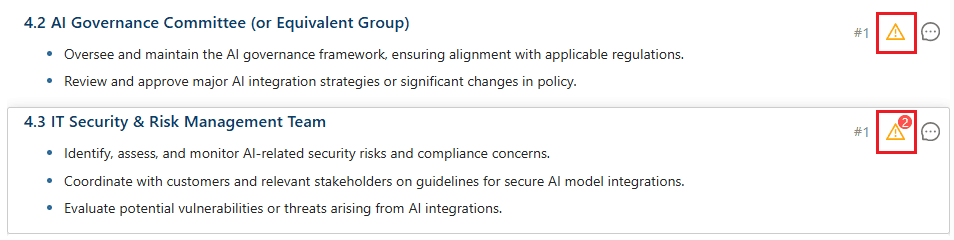
Klicken Sie auf das Warnsymbol → ein Modal‑Dialog öffnet sich und zeigt:
- Jede Inkonsistenz/Konflikt für genau dieses Fragment.
- Vollständige Beschreibung (aus den Abschnitten 1 & 2).
- Vorgeschlagene Lösung (wie in Abschnitt 3, aber gefiltert auf dieses Fragment).
- Option, die Lösung direkt aus dem Modal anzuwenden.
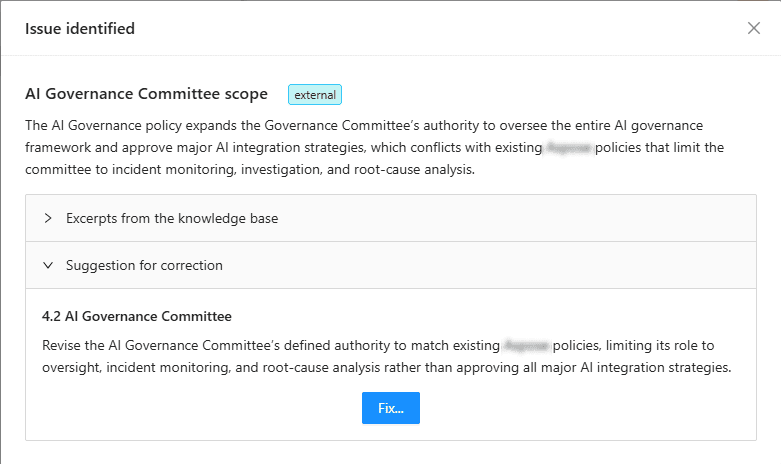
💡 Kein Rätselraten mehr, welcher Satz das Warnsignal auslöst – Sie sehen den exakten Text + die Lösung, ohne den Viewer zu verlassen.
Analyseergebnisse verwenden#
Sie können die Analyse‑Ergebnisse nutzen, um:
- Das analysierte Dokument zu aktualisieren und zu verbessern
- Konflikte zu lösen, indem Sie andere betroffene Dokumente editieren
- Die Übereinstimmung von Richtlinien über die gesamte Wissensdatenbank hinweg sicherzustellen
Beispiel‑Workflow – Von der Analyse zum sauberen Dokument#
- Entwurf einer Richtlinie hochladen → KI‑Analyse läuft automatisch.
- Analyse‑Tab öffnen → Sie sehen 2 interne Inkonsistenzen und 1 externen Konflikt mit Ihrer Master‑Richtlinie „Datenaufbewahrung“.
- Auf das Zitat unter externem Konflikt klicken → springt zum anderen Dokument und hebt die kollidierende Klausel hervor.
- Zu Abschnitt 3 scrollen → KI schlägt vor: „‘Nach 90 Tagen löschen’ durch ‘nach 90 Tagen archivieren, nach 365 Tagen löschen’ ersetzen, um mit Datenaufbewahrung‑Richtlinie v2.1 übereinzustimmen.”*
- „KI‑Vorschläge anwenden“ klicken → die Korrektur auswählen → Dokument wird automatisch aktualisiert.
- Im Viewer → Warnsymbole verschwinden, nachdem die nächste Auto‑Analyse die Behebung bestätigt hat.
Analyseergebnisse und Dokumentenrevisionen#
KI‑Dokumentanalyse‑Ergebnisse sind mit der aktuellen Dokumentrevision verknüpft.
- Ändert sich der Dokumentinhalt, werden die bestehenden Analyse‑Ergebnisse im Analyse‑Tab nicht mehr angezeigt.
- Vorherige Analyse‑Ergebnisse bleiben im Revisions‑Panel für die entsprechende Revision verfügbar.
Nach der Aktualisierung des Dokuments können Sie die KI‑Dokumentanalyse erneut ausführen, um zu prüfen, ob die Inkonsistenzen behoben wurden.
Häufig gestellte Fragen (FAQ)#
F: Verliere ich alte Analyse‑Ergebnisse, wenn das Dokument geändert wird?
A: Nein – frühere Ergebnisse werden im Revisions‑Panel für die jeweilige Dokumentversion gespeichert. Die neue Auto‑Analyse läuft auf der neuesten Revision.
F: Kann ich trotzdem eine Analyse manuell starten?
A: Ja – wenn Sie die Auto‑Analyse in den Arbeitsbereichseinstellungen deaktivieren, können Sie im Analyse‑Tab manuell auf „Jetzt analysieren“ klicken.
F: Versteht die KI juristische/vertragliche Sprache?
A: Ja – Procurize.AI ist auf Beschaffungs‑, Rechts‑ und Unternehmensrichtlinien‑Dokumente trainiert. Sie erkennt Konflikte in Terminologie, Verpflichtungen, Daten, Beträgen und geltenden Regeln.