
Как да използвате AI анализ на документи#
Преглед#
AI анализ на документи ви позволява да анализирате документи в базата от знания и да откривате вътрешни несъответствия, както и конфликти с други публични документи. Анализът ви помага да подобрите точността на документите и да поддържате последователност в политиките и референтните материали на вашата организация.
Какво ново в AI анализ на документи (2026)#
Procurize.AI сега предлага най-действащия анализ на документи на пазара. Всички съществуващи документи и всеки нов файл, който качите, се възползват от:
- Автоматичен анализ – Стартира в момента, в който документът е създаден или неговото съдържание се променя (не е необходим ръчен старт).
- Цитати за вътрешни несъответствия – Всеки проблем съдържа точен цитат + линк, който директно отваря проблемния раздел.
- Прегледи на външни конфликти – Когато вашият документ се различава от други елементи от базата от знания, виждате конфликтния цитат(и) от изходния документ и можете да навигирате към този друг документ & фрагмент.
- Препоръки за подобрения, базирани на AI – Посветен раздел с конкретни предложения за пренаписване, за да се реши всеки открит конфликт.
- Поправки с едно кликване – “Приложи AI предложенията” отваря диалог, в който избирате и автоматично прилагате корекциите.
- Вградени икони за предупреждение – Икони за предупреждение се появяват директно над конфликтните фрагменти в прегледа на документа, с модален прозорец, показващ всички свързани проблеми и готови за употреба поправки.
Стартиране на анализ (сега напълно автоматично)#
Вече не е нужно да натискате “Start analysis”.
- Когато създавате нов документ → AI анализът започва незабавно.
- Когато редактирате съществуващ документ → Веднага след запазване на промените се изпълнява нов автоматичен анализ.
💡 Анализът се изпълнява във фонов режим. Можете да продължите работа – резултатите се появяват в таб “Analysis”, щом са готови.
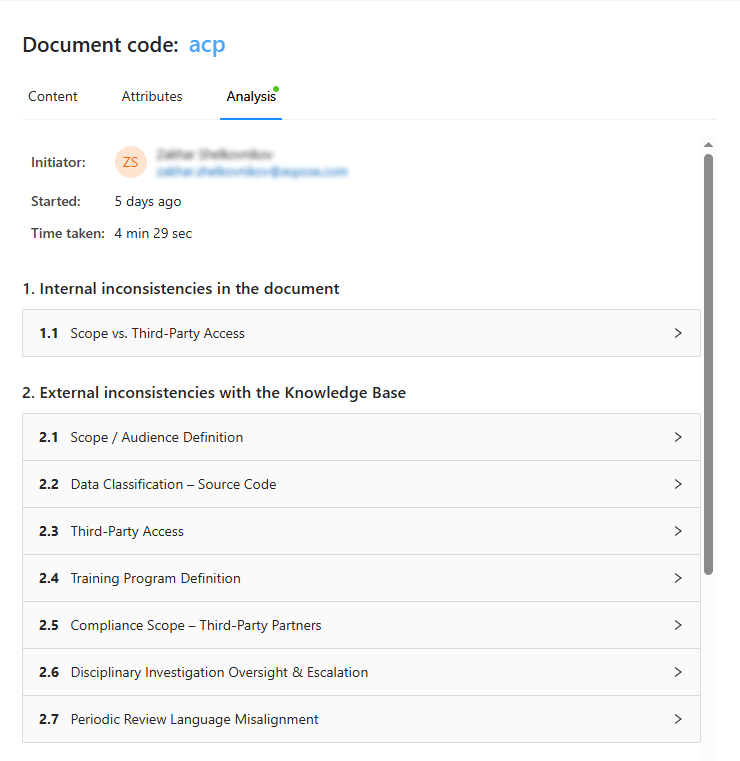
Преглед на резултатите от анализа: Три основни раздела#
Отворете който и да е документ → таб “Analysis”. Резултатите са организирани в три мощни панела:
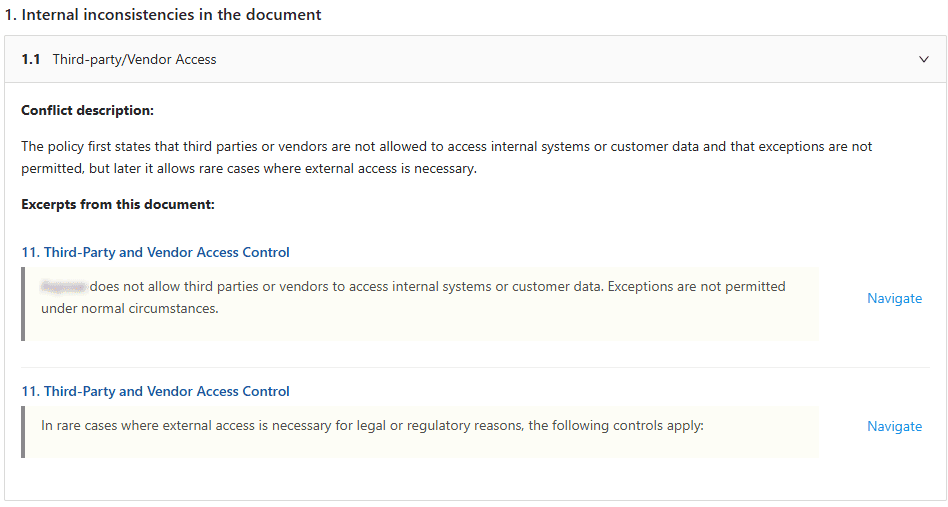
Раздел 1 – Вътрешни несъответствия#
Конфликти вътре в същия документ (например противоречиви клаузи, несъответстващи дефиниции).
За всеки проблем получавате:
- Цитат от оригиналния документ (точен фрагмент от текста)
- Бърз линк за навигация → кликнете, за да отидете директно до този раздел в прегледа на документа.
Раздел 2 – Външни конфликти (с вашата База от знания)#
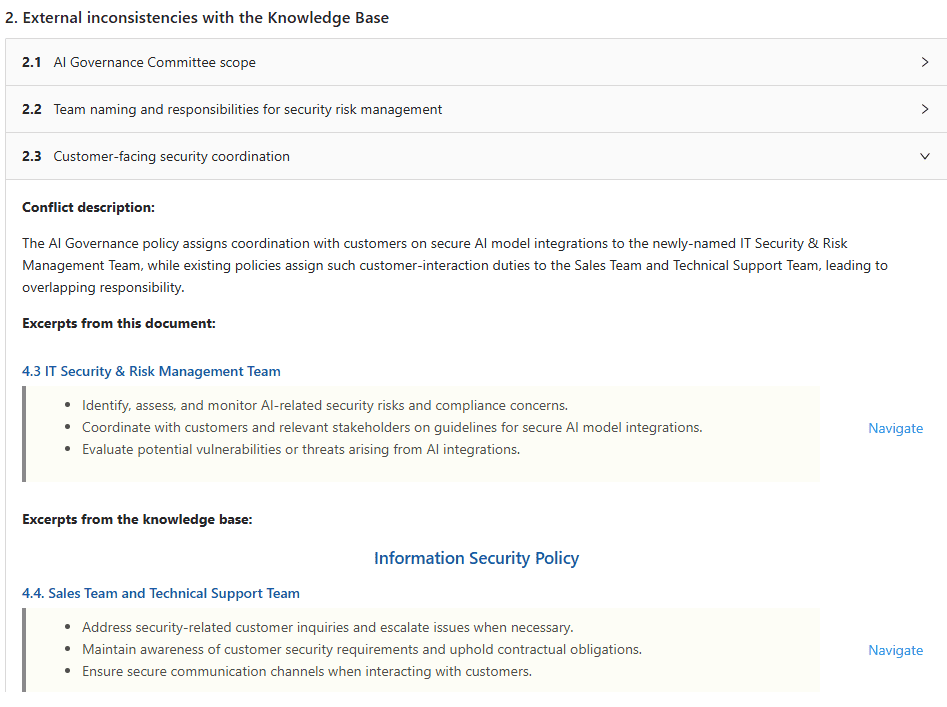
Вашият документ противоречи на един или повече други публични документи в същото работно пространство на Procurize.AI.
За всеки външен конфликт получавате:
- Цитат от текущия ви документ (където възниква конфликтът)
- Фрагмент(и) от конфликтния документ от базата от знания (показващи точно какво се сблъсква)
- Бързи навигационни линкове → както към фрагмента-източник във вашия документ, така и към другия документ + фрагмент в базата от знания.
Раздел 3 – AI предложения за поправка на всички конфликти (НОВО)#
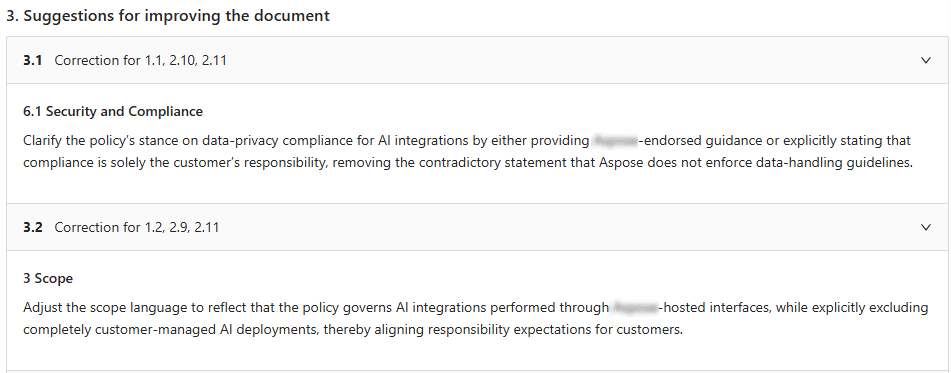
AI‑т не просто изброява проблемите – той ви提供а конкретен, четим за хора план за подобрение:
- Точки/абзаци с предложения за преформулиране, преструктуриране или изтриване на конфликтни изявления.
- Предложенията са оформени така, че да решат всеки вътрешен и външен проблем, изброен в раздели 1 и 2.
Бутон “Apply AI Suggestions”#
Под раздел 3 натиснете “Apply AI Suggestions” → отваря се диалог, в който можете:
- Да прегледате всяка предложена промяна в страничен изглед спрямо оригиналния текст.
- Да изберете отделни предложения или да приложите всички наведнъж.
- Да позволите на AI автоматично да пренапише документа (или да приложите промените ръчно по-късно).

💡 Перфектно за масово поправяне на множество проблеми със съответствие или политики за секунди.
Визуални индикатори за конфликт в прегледа на документа (Предупреждения в реално време)#
Докато четете документа в панела за преглед, ще видите:
⚠️ Икони за предупреждение, поставени над всеки фрагмент, който съдържа един или повече проблеми (вътрешни или външни).
- Ако множество конфликти засягат същия фрагмент → иконата показва броя (например “2”).
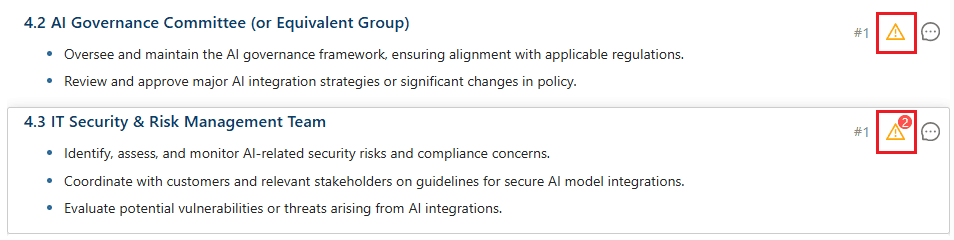
Кликнете върху иконата за предупреждение → се отваря модален диалог, показващ:
- Всеки проблем/конфликт за точния фрагмент.
- Пълно описание (от раздели 1 и 2).
- Предложена поправка (като в раздел 3, но филтрирана за този фрагмент).
- Вариант да приложите поправката директно от модала.
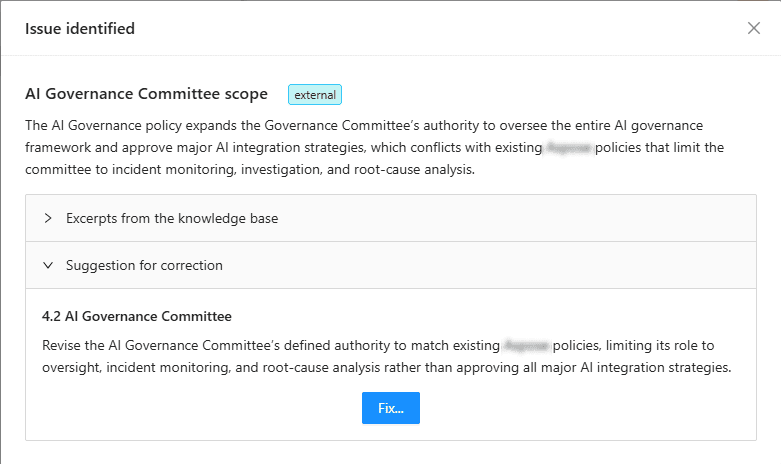
💡 Няма повече догадки кой изречение предизвика червения сигнал – виждате точния текст + решение, без да напускате прегледа.
Използване на резултатите от анализа#
Резултатите от анализа могат да се използват за:
- Актуализиране и подобряване на анализирания документ
- Разрешаване на конфликти чрез редактиране на други засегнати документи
- Осигуряване на съответствие на политиките във цялата база от знания
Примерен работен процес – от анализ до чист документ#
- Качете чернова на политика → AI анализът се изпълнява автоматично.
- Отворете таб “Analysis” → виждате 2 вътрешни несъответствия и 1 външен конфликт с вашата главна политика “Data Retention”.
- Кликнете върху цитата под външния конфликт → преминава към другия документ и маркира конфликтната клауза.
- Превъртете до Раздел 3 → AI предлага: “Заменете ‘delete after 90 days’ със ‘archive after 90 days, delete after 365 days’, за да съответства на политика Data Retention v2.1.”
- Кликнете “Apply AI Suggestions” → изберете поправката → документът се обновява автоматично.
- В прегледа → иконите за предупреждения изчезват след следващия авто‑анализ, който потвърждава решението.
Резултати от анализа и версии на документи#
Резултатите от AI анализа са свързани с текущата версия на документа.
- Ако съдържанието на документа се промени, съществуващите резултати от анализа вече не се показват в таб “Analysis”.
- Предишните резултати остават достъпни в панела Revisions за съответната версия.
След актуализиране на документа, можете отново да изпълните AI анализ на документи, за да проверите дали несъответствията са отстранени.
Често задавани въпроси (FAQ)#
В: Изгубвам ли старите резултати от анализа, когато документът се промени?
О: Не – предишните резултати се запазват в панела “Revisions” за конкретната версия на документа. Новият автоматичен анализ се изпълнява върху най-новата версия.
В: Мога ли все още да стартирам анализ ръчно?
О: Да – ако изключите авто‑анализ в настройките на работното пространство, можете ръчно да натиснете “Analyze now” в таб “Analysis”.
В: Дали AI‑т разбира правен/договорен език?
О: Да – Procurize.AI е обучен върху документи за доставките, правни текстове и корпоративни политики. Той открива конфликти в терминология, задължения, дати, суми и приложимите правила.