
رموز API | Procurize.AI#
إنشاء وإدارة واستخدام رموز API للوصول البرمجي الآمن إلى مساحة عمل Procurize.AI الخاصة بك.
ينطبق على: لوحة تحكم Procurize.AI → الإعدادات → الرموز
متاح في: خطط الأعمال والمؤسسات
الدور المطلوب: مدير الأمان، محرر، مسؤول أو مشرف
نظرة عامة#
تمكّن رموز API من الوصول البرمجي الآمن إلى منصة Procurize.AI. يمكنك استخدام الرموز لدمج Procurize.AI مع أنظمتك الداخلية، أتمتة سير العمل، أو بناء تطبيقات مخصصة فوق المنصة.
الخصائص الرئيسية:
- ترث الرموز جميع الأذونات للمستخدم الذي أنشأها
- الرموز مقيدة بالمؤسسة – لا حاجة لتحديد
orgفي طلبات API - يمكن إنشاء عدد غير محدود من الرموز
- يمكن للرموز أن تكون لها تواريخ انتهاء أو تُضبط لتكون غير منتهية
- يمكن إلغاء تنشيط الرموز ثم إعادة تنشيطها حسب الحاجة
🔒 ملاحظة أمان: لا تقوم Procurize.AI بتخزين قيمة الرمز – بل تخزن فقط التجزئة الخاصة به. يجب عليك نسخ الرمز وحفظه فور إنشائه. لن يتم عرضه مرة أخرى.
الوصول إلى لوحة إدارة الرموز#
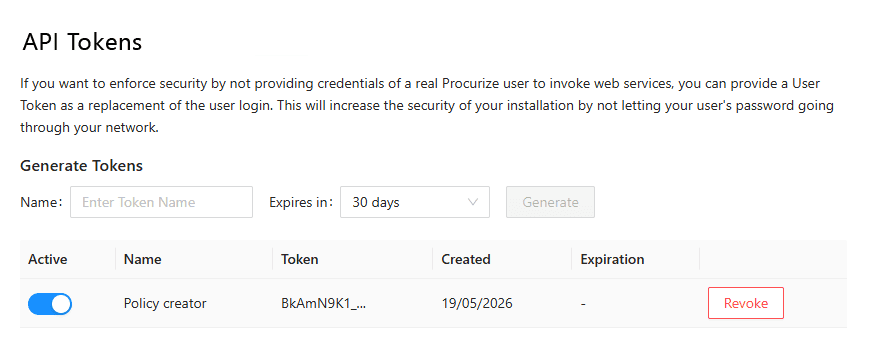
- انتقل إلى صفحة لوحة التحكم → رموز API.
- تعرض لوحة إدارة الرموز رموزك الشخصية المرتبطة بالمؤسسة الحالية.
الإذن المطلوب: يمكن فقط للمستخدمين الذين يملكون أدوار مدير الأمان، محرر، مسؤول أو مشرف الوصول إلى هذه اللوحة. للحصول على تعريفات مفصلة للأدوار، راجع نظرة عامة على الأذونات .
إنشاء رمز جديد#
أدخل اسمًا لتحديد هدف الرمز.
اختر فترة الانتهاء:
- شهر واحد
- 3 أشهر
- سنة واحدة
- بدون انتهاء (صلاحية غير محدودة)
اضغط “إنشاء”.
مهم – انسخ الرمز فورًا#
بعد الإنشاء، تُعرض قيمة الرمز مرة واحدة – انسخها واحفظها بأمان (مثلاً في مدير كلمات المرور أو متغيّر بيئي).

⚠️ لن تتمكن من مشاهدة قيمة الرمز مرة أخرى. تقوم Procurize.AI بتخزين تجزئة آمنة فقط للتحقق. إذا فقدت الرمز، يجب إلغاؤه وإنشاء رمز جديد.
إدارة الرموز الموجودة#
تعرض لوحة الرموز قائمة بجميع الرموز التي تم إنشاؤها مع:
- الاسم
- اللاحقة
- تاريخ الإنشاء
- تاريخ الانتهاء (أو “-”)
- الحالة: نشط أو غير نشط
إلغاء تنشيط / إعادة تنشيط رمز#
- إلغاء التنشيط – يعطل الرمز مؤقتًا. يمكنك إعادة تنشيطه لاحقًا عند الحاجة.
- إعادة التنشيط – يعيد الرمز غير النشط إلى حالة نشطة.
💡 إلغاء التنشيط مفيد لتعليق التكاملات مؤقتًا دون حذف الرمز.
إلغاء رمز#
- إلغاء – يحذف الرمز نهائيًا. لا يمكن التراجع عن هذا الإجراء.
- إذا فقدت رمزًا، ألغِه فورًا وأنشئ رمزًا جديدًا.
استخدام رمز API#
عنوان URL الأساسي & المصادقة#
| المعلمة | القيمة |
|---|---|
| عنوان URL الأساسي | https://api.procurize.com |
| طريقة المصادقة | مفتاح API عبر الرأس |
| الرأس | X-API-Key: <YOUR_API_TOKEN> |
مثال طلب (cURL)#
curl -X GET "https://api.procurize.com/v1/documents" \
  -H "X-API-Key: YOUR_API_TOKEN"
🧠 لا حاجة إلى معرف المؤسسة – الرمز مرتبط بمؤسستك، لذا يحدد السياق تلقائيًا.
قواعد الأمان والاستخدام المهمة#
| القاعدة | الشرح |
|---|---|
| أذونات الرمز | للرمز نفس أذونات المستخدم الذي أنشأه. إذا تغير دور المستخدم، تُحدَّث أذونات الرمز تلقائيًا. |
| ربط المؤسسة | الرموز مرتبطة بمؤسسة المُنشئ. لا يمكن استخدام رمز عبر مؤسسات متعددة. |
| رؤية الرمز | تُعرض قيمة الرمز مرة واحدة فقط. احفظها فورًا. تقوم Procurize.AI بتخزين التجزئة فقط. |
| الرموز المنتهية | تُعطل الرموز المنتهية تلقائيًا ولا يمكن استخدامها. أنشئ رمزًا جديدًا إذا لزم الأمر. |
استكشاف الأخطاء وإصلاحها#
| المشكلة | الحل |
|---|---|
| خطأ “مفتاح API غير صالح” | تأكد من نسخ الرمز بشكل صحيح (بدون مسافات إضافية). تحقق من أن الرمز لا يزال نشطًا وغير منتهي. |
| الرمز لا يعمل بعد تغيير الدور | تُحدَّث أذونات الرمز لتطابق دور المستخدم الحالي. إذا فقد المستخدم أذونات، يفقد الرمز أيضًا. |
| فقدان الرمز | ألغِ الرمز المفقود وأنشئ رمزًا جديدًا. |
| حدود المعدل | تُطبق حدود معدل API حسب خطتك. راجع رؤوس X-RateLimit-* في الاستجابة. |
مواضيع ذات صلة#
- نظرة عامة على الأذونات – تعريفات مفصلة للأدوار
- خطط التسعير – أي الخطط تشمل الوصول إلى API
- مرجع REST API – توثيق مفصل للنقاط النهائية